Windows Fundamentals
Windows Fundamentals 1
-
Windows dominan sejak 1985, banyak dipakai di rumah & perusahaan → sering jadi target hacker
-
XP lama dipakai, Vista & 8 gagal; Windows 7 sukses tapi transisi bikin banyak masalah
-
Windows 10 → Windows 11 (sekarang), tersedia Home & Pro
-
Windows Server terbaru: Server 2025 (VM pakai Server 2019)
-
Microsoft terus meningkatkan keamanan & usability
-
Support Windows 10 sampai 14 Okt 2025
-
BitLocker: enkripsi drive penuh, hanya di Pro & Enterprise
-
Windows Defender: antivirus bawaan, proteksi real-time
-
User Account Control (UAC): mencegah perubahan tak sah
-
Windows Firewall: proteksi jaringan bawaan
-
Windows Update: pembaruan keamanan otomatis
-
What encryption can you enable on Pro that you can't enable in Home?
BitLocker
- Which selection will hide/disable the Search box?
hidden
- Which selection will hide/disable the Task View button?
Show Task View button
- Besides Clock and Network, what other icon is visible in the Notification Area?
Action Center
Connect to RDP using the following credentials: administrator:letmein123!
The File System
-
Windows pakai NTFS (New Technology File System) -> merupakan sistem file modern dengan fitur keamanan & manajemen canggih
-
Fitur NTFS:
- Permissions: kontrol akses file/folder
- Encryption: enkripsi file/folder
- Compression: kompresi data untuk hemat ruang
- Journaling: catat perubahan untuk pemulihan data
- Disk Quotas: batasi penggunaan disk per user
-
Sebeum NTFS, Windows pakai FAT32 & exFAT (kurang aman & fitur terbatas)
- FAT32: kompatibel luas, tapi batas file 4GB & kurang aman
- exFAT: untuk flash drive, dukung file besar, tapi kurang fitur keamanan
-
di NTFS ada ACL (Access Control Lists) untuk kontrol akses lebih rinci pada file/folder
-
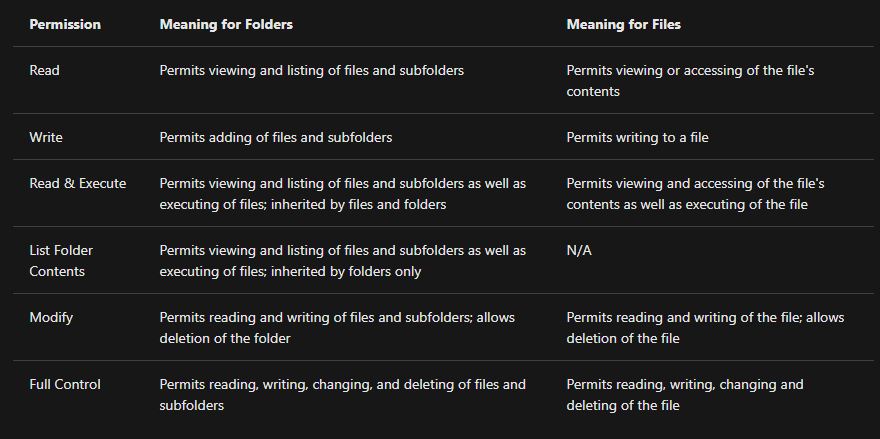
permissionya di antara lain:
- Full Control -> semua akses
- Modify -> ubah & hapus
- Read & Execute -> baca & jalankan
- List Folder Contents -> lihat isi folder
- Read -> baca saja
- Write -> tulis saja
- Special Permissions -> izin khusus
-
fitur lain dari NTFS adalah ADS (Alternate Data Streams) yang memungkinkan menyimpan data tambahan pada file tanpa mengubah konten utama
- ADS bisa disalahgunakan untuk menyembunyikan malware
- ADS bisa dilihat dengan perintah
dir /Rdi Command Prompt
-
$DATA adalah stream utama yang menyimpan konten file
-
$ADS adalah stream tambahan yang bisa menyimpan data tersembunyi
-
What is the meaning of NTFS?
New Technology File System
Windows System32
-
Folder Windows biasanya berada di C:\Windows, tetapi tidak wajib di drive C atau folder tersebut.
-
Lokasi folder Windows ditentukan oleh system environment variable.
-
%windir% adalah environment variable yang menunjuk ke direktori Windows.
-
Environment variables menyimpan informasi penting tentang sistem operasi (path OS, jumlah prosesor, lokasi folder sementara, dll).
-
Di dalam folder Windows terdapat banyak subfolder penting.
-
Salah satu folder paling penting adalah System32.
-
System32 berisi file-file kritis untuk sistem operasi.
-
Menghapus atau mengubah isi System32 dapat menyebabkan Windows tidak bisa berjalan.
-
What is the system variable for the Windows folder?
%windir%
User Accounts, Profiles, and Permissions
- jenis akun Windows:
- Administrator: akses penuh ke sistem, bisa menambah, menghapus user & group
- Standard User: akses terbatas, untuk tugas sehari-hari, hanya bisa mengelola file / folder sendiri
- Guest: akses sangat terbatas, untuk pengguna sementara
untuk melihat user orang lain click start menu > Setting > Other Users, atau gunakan perintah "lusrmgr.msc" di Run
untuk mengetahui user other account kita bisa lihat di folder C:\Users
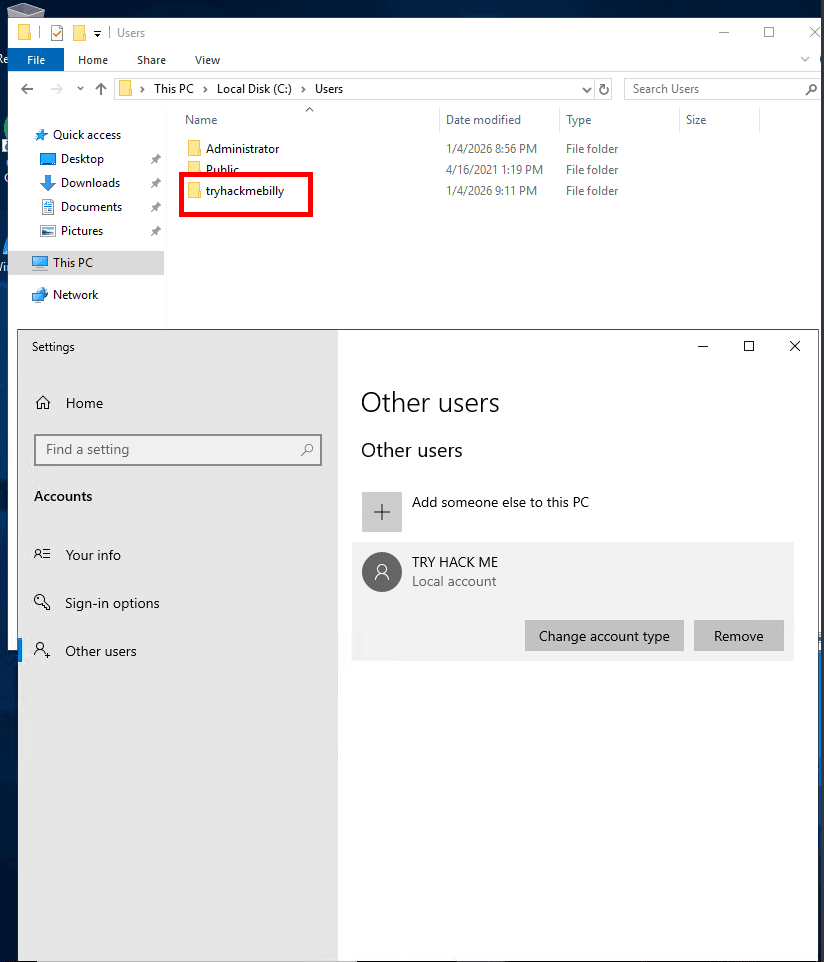
bisa juga menggunakan lusrmgr.msc
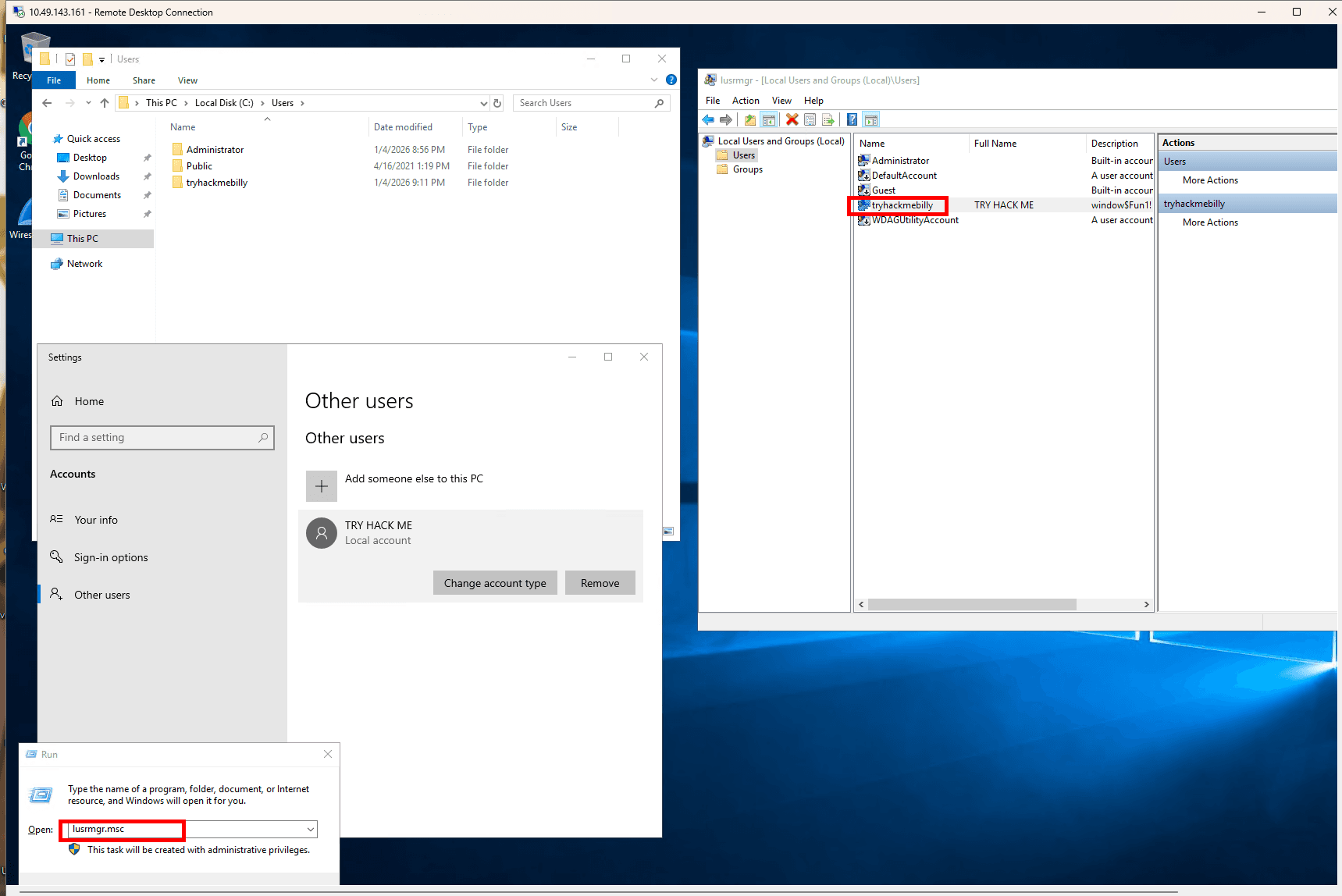
- What is the name of the other user account?
tryhackmebilly
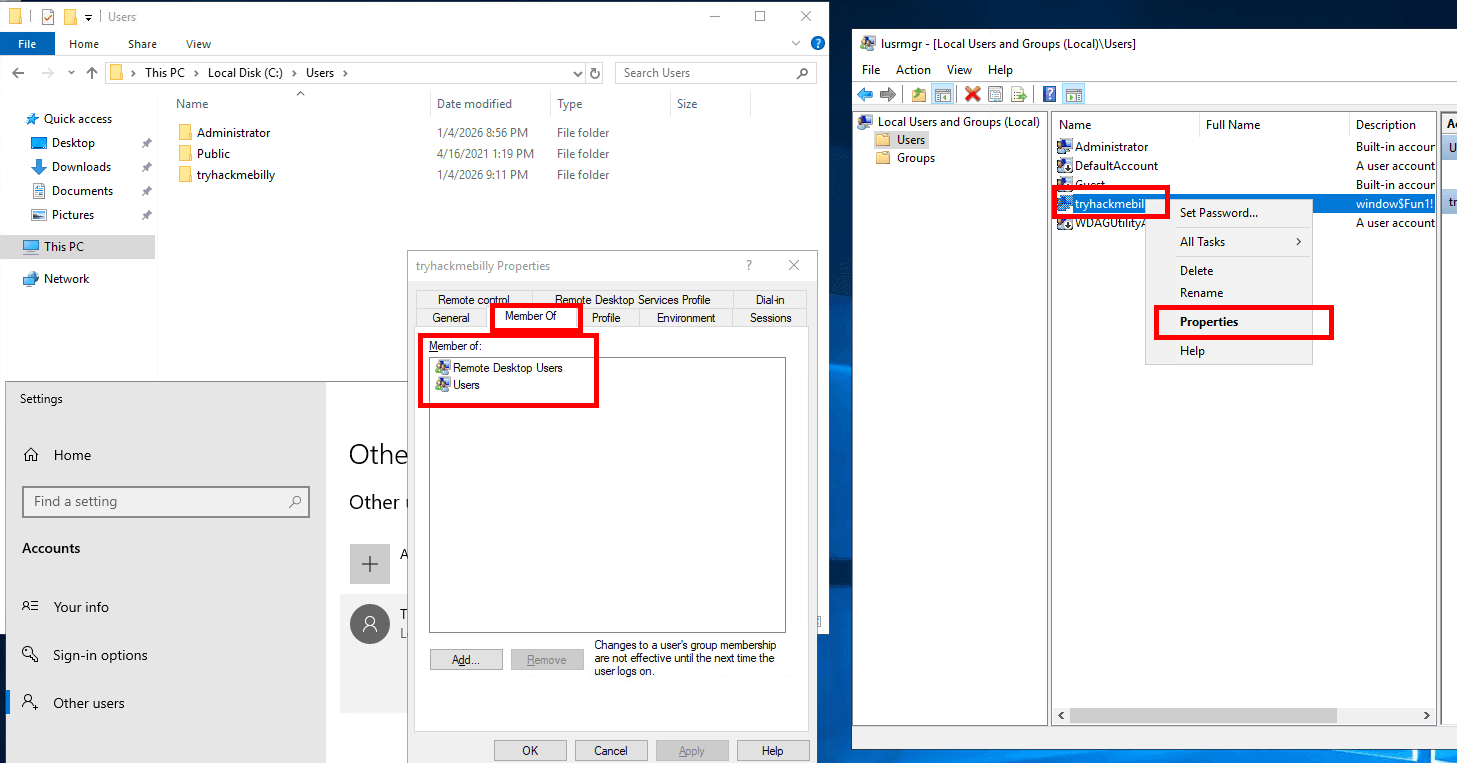
- What groups is this user a member of?
Remote Desktop Users,Users
What built-in account is for guest access to the computer?
Guest
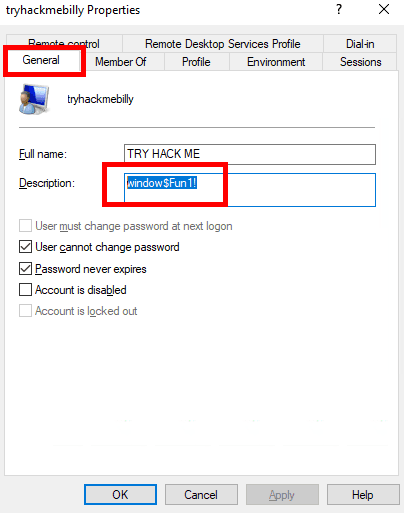
- What is the account description?
window$Fun1!
UAC (User Account Control)
- Mayoritas pengguna rumahan login ke Windows sebagai local administrator
- Administrator memiliki hak untuk melakukan perubahan pada sistem.
- Aktivitas sehari-hari (browse internet, Word, dll) tidak membutuhkan hak akses tinggi (elevated privileges).
- Menjalankan sistem dengan hak administrator meningkatkan risiko keamanan.
- Malware akan berjalan dengan hak akses user yang sedang login
- Jika user admin → malware bisa mengubah sistem
- Untuk mengurangi risiko ini, Microsoft memperkenalkan User Account Control (UAC).
- Pertama kali diperkenalkan di Windows Vista
- Masih digunakan di versi Windows berikutnya
- UAC tidak berlaku secara default untuk built-in Administrator
- Cara kerja UAC:
- Administrator login → tidak langsung mendapat hak elevated
- Saat aplikasi butuh hak tinggi → muncul UAC prompt
- User harus mengonfirmasi izin untuk melanjutkan
- Pada properti file (Security tab):
- Terlihat daftar user/grup dan izin
- Standard User tidak memiliki izin penuh
- Saat login sebagai Standard User:
- Tidak bisa langsung menginstal program
- Ikon program menampilkan shield
- Menandakan UAC akan meminta izin admin
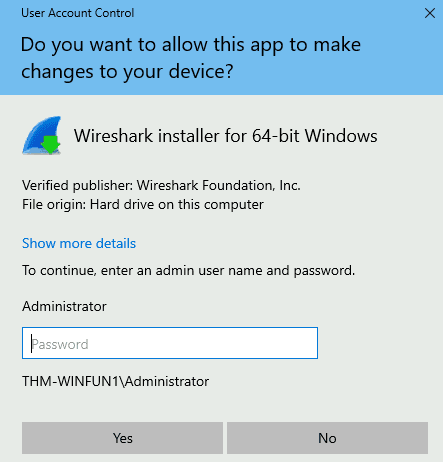
- Saat program dijalankan: Muncul UAC prompt, Meminta username & password administrator, Jika password tidak dimasukkan → instalasi dibatalkan
contoh ketika sudah mengaktifkan UAC pada user standard
- What does UAC mean?
User Account Control
Settings and the Control Panel
- Windows Settings dan Control Panel adalah lokasi utama untuk mengubah pengaturan sistem.
- Control Panel lama digunakan untuk hal seperti menambah printer atau uninstall program.
- Settings diperkenalkan di Windows 8, kini menjadi lokasi utama untuk pengaturan sehari-hari.
- Untuk melihat aplikasi yang terinstal:
- Control Panel → Programs → Programs and Features
- Beberapa pengaturan dimulai di Settings tapi membuka jendela Control Panel (misal: Network & Internet → Change adapter options).
- Gunakan Start Menu search jika tidak yakin harus membuka Settings atau Control Panel (misal mencari “wallpaper”).
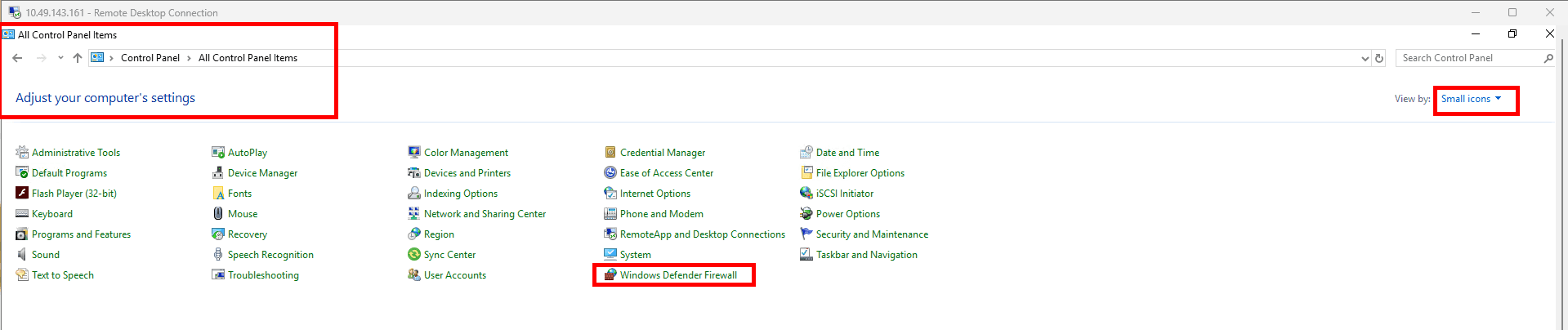
- In the Control Panel, change the view to Small icons. What is the last setting in the Control Panel view?
windows defender firewall
Task Manager
-
Task Manager adalah utilitas untuk memantau aplikasi, proses, dan kinerja sistem.
-
What is the keyboard shortcut to open Task Manager?
Ctrl+Shift+Esc
Windows Fundamentals 2
System Configuration (MSConfig & Advanced System Settings)
MSConfig (System Configuration) digunakan untuk troubleshooting lanjutan, terutama untuk mendiagnosis masalah saat startup. Perlu hak administrator untuk membukanya.
MSConfig
Bisa dibuka lewat Start Menu.
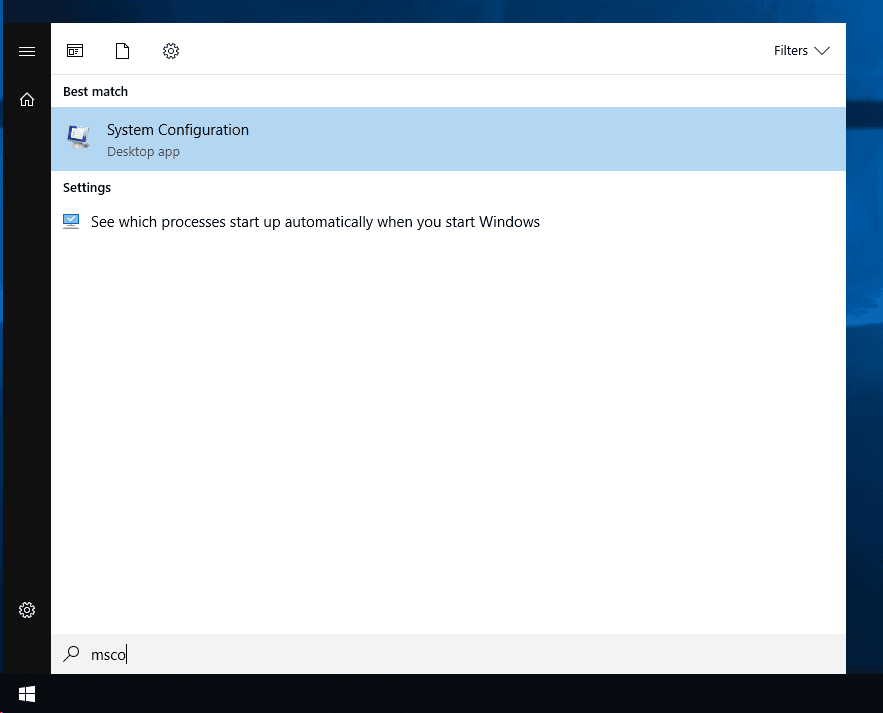
Tab di MSConfig:
- General: opsi startup (Normal, Diagnostic, Selective)
- Boot: opsi booting (Safe Mode, Timeout, dll)
- Services: layanan yang berjalan saat startup
- Startup: link ke Task Manager untuk mengelola program startup
- Tools: akses cepat ke utilitas sistem lainnya
Advanced System Settings
Diakses lewat “View advanced system settings”.
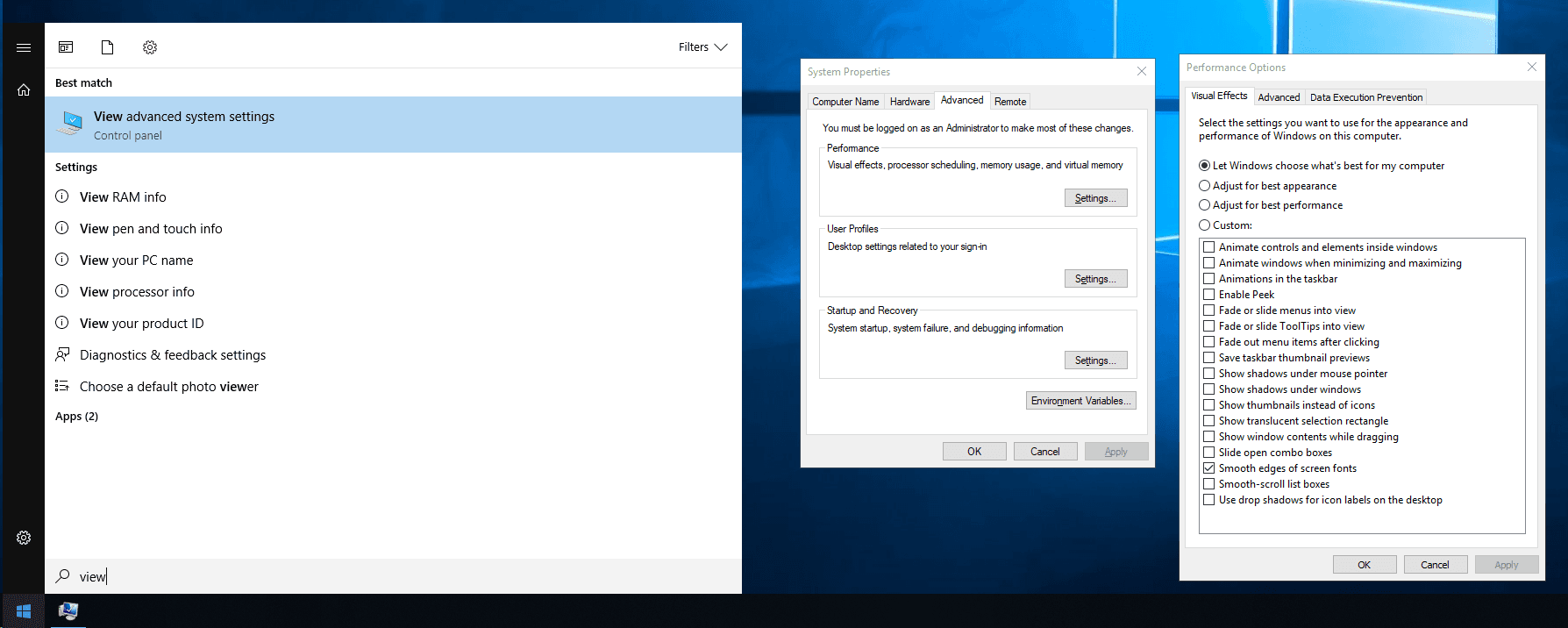
Performance → Settings
- Mengatur performa sistem.
- Mengatur Virtual Memory / Page File (memori tambahan saat RAM penuh).
Page File
- Menampilkan drive, ukuran awal, maksimum, dan apakah otomatis.
Startup and Recovery
- Mengatur perilaku saat crash (BSOD).
- Menentukan jenis crash dump:
- Automatic memory dump
- Kernel memory dump
- Small memory dump (256 KB)
- Complete memory dump
- None
Environment Variables
- Mengatur variabel lingkungan sistem dan user.
- Variabel penting:
- %windir%: direktori Windows
- %systemroot%: direktori sistem
- %temp%: folder sementara
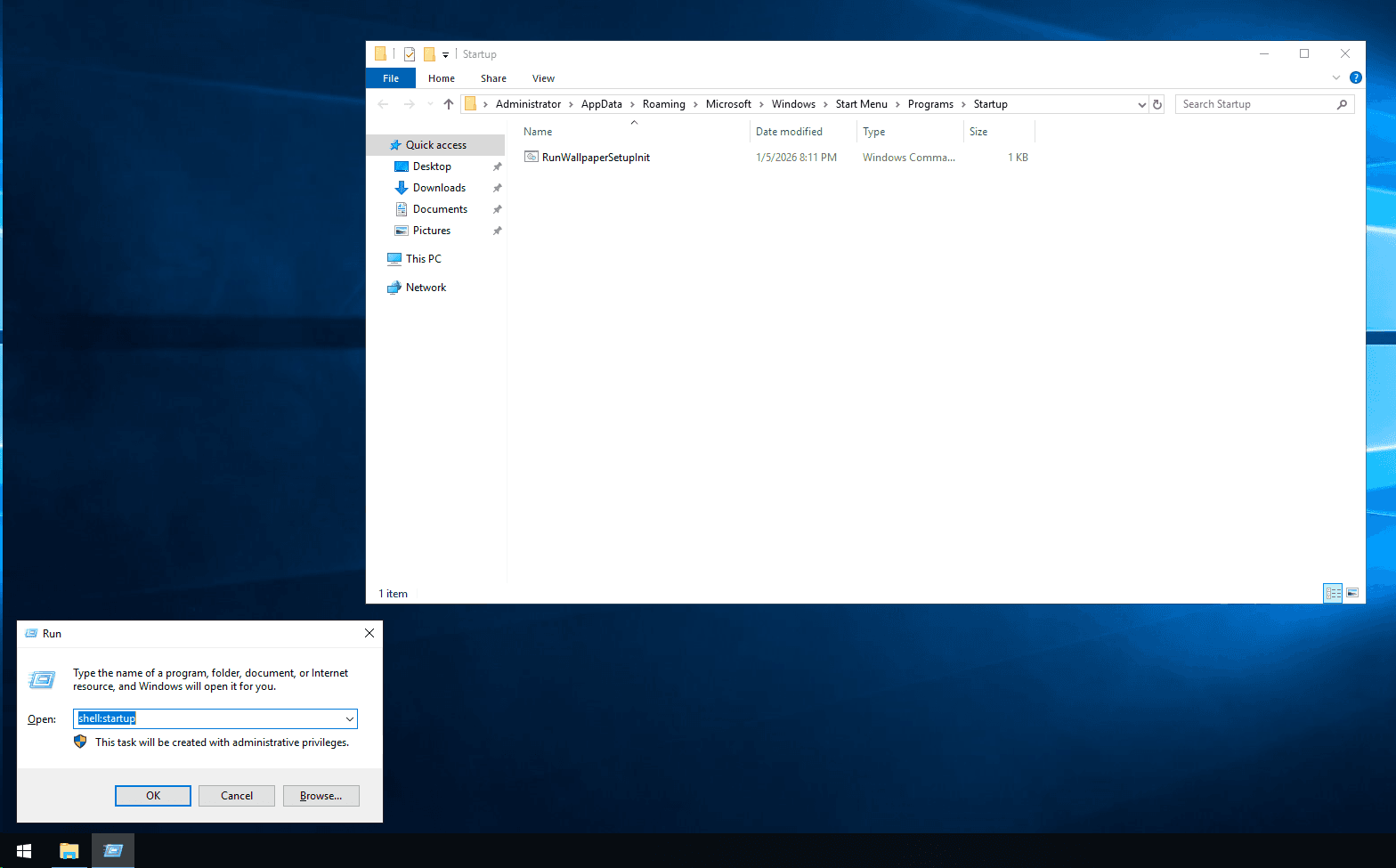
Intinya MSConfig dipakai untuk diagnosis startup, bukan manajemen startup app. Di Windows Server, startup dicek lewat Startup folder, dan pengaturan lanjutan sistem (memori & crash) ada di Advanced System Settings.
Gunakan WIN + R, dan ketik "shell:startup" untuk membuka Startup folder.
Sekarang kita bukak MSConfig lagi, dan buka tab Services.
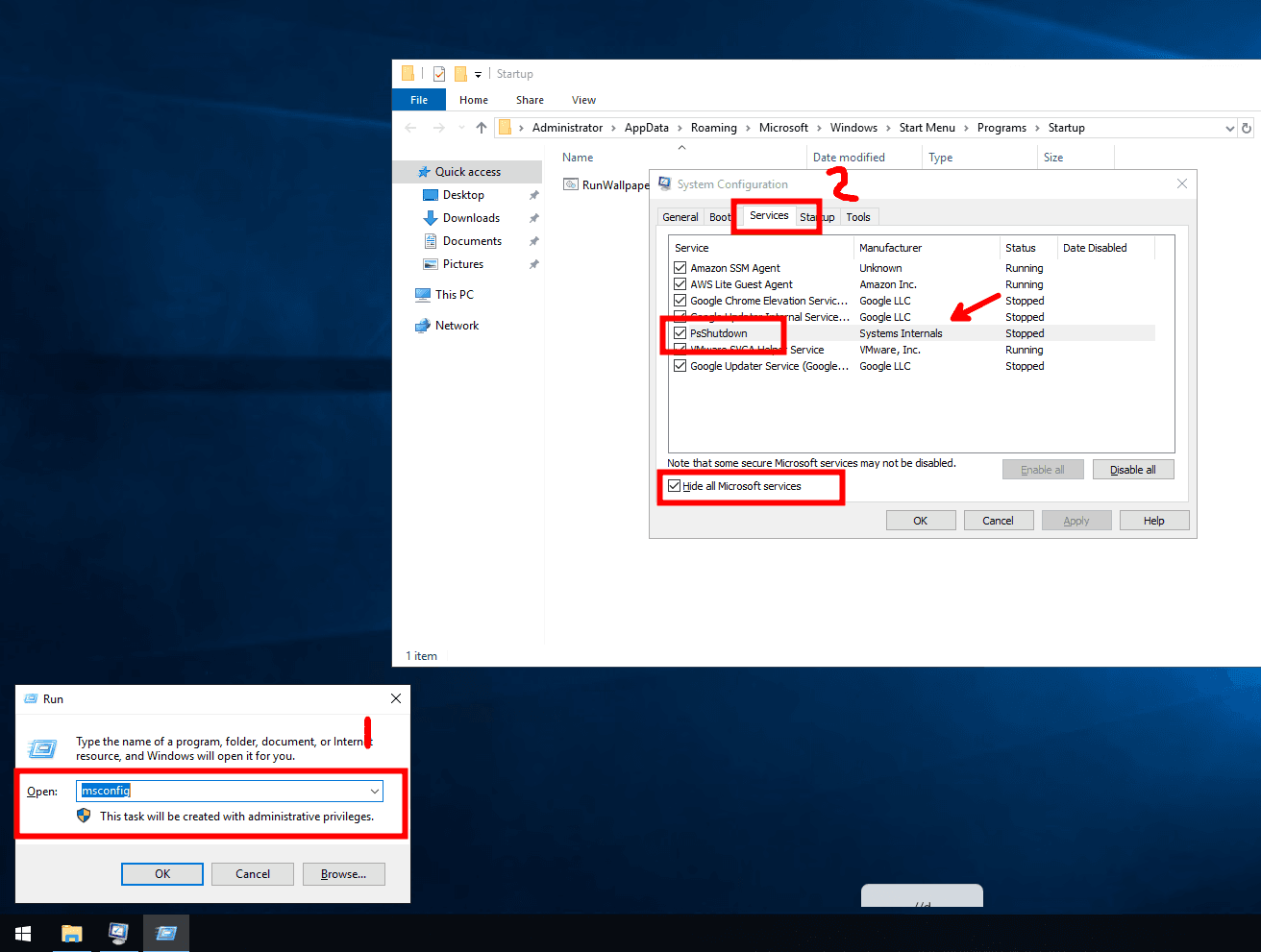
- What is the name of the service that lists Systems Internals as the manufacturer?
PsShutdown
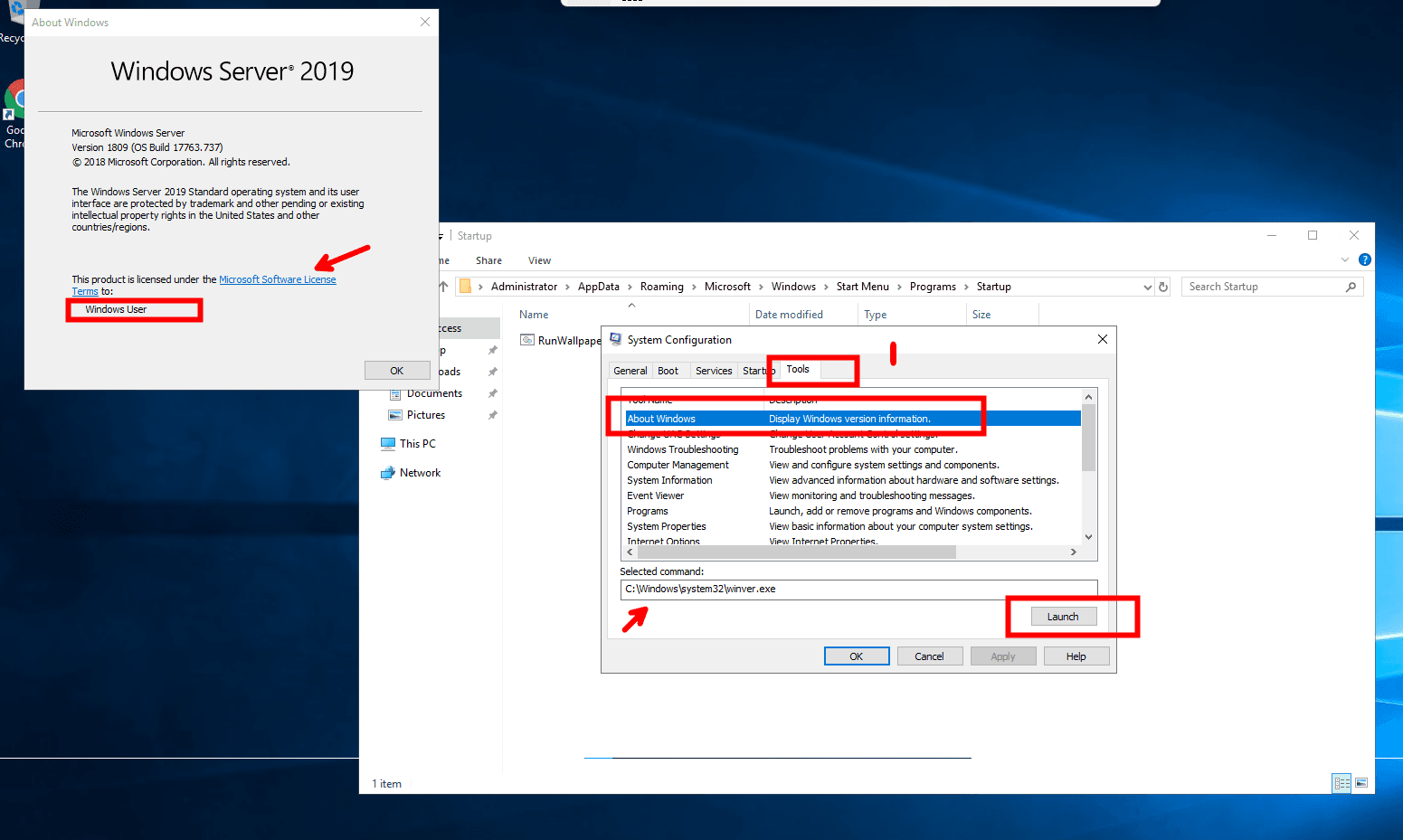
- Whom is the Windows license registered to?
Windows User
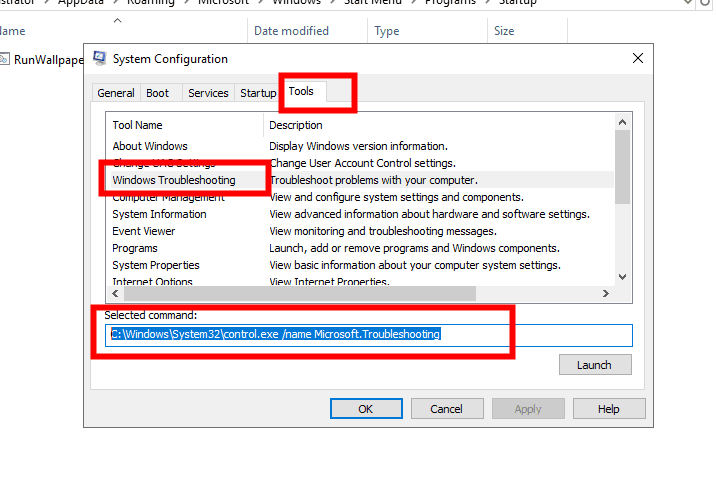
- What is the command for Windows Troubleshooting?
C:\Windows\System32\control.exe /name Microsoft.Troubleshooting
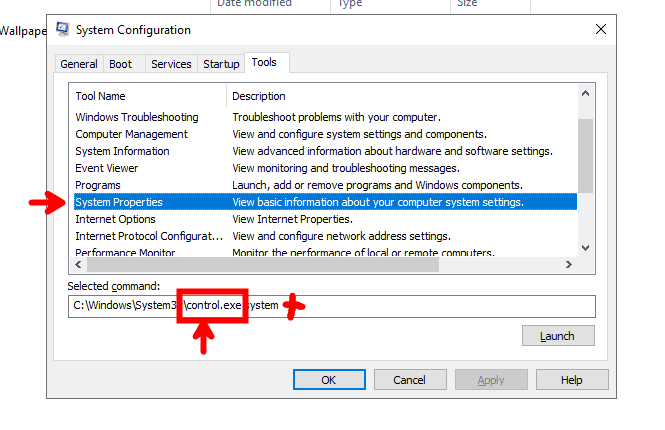
- What command will open the Control Panel? (The answer is the name of .exe, not the full path)
control.exe
Change UAC Settings (User Account Control)
UAC (User Account Control) mengatur kapan Windows meminta izin admin untuk perubahan sistem. Bisa diubah lewat Control Panel → User Accounts → Change User Account Control settings.
Pengaturan UAC bisa diubah bahkan dimatikan (⚠️ tidak disarankan). Pengaturan UAC diatur lewat slider dengan 4 level keamanan. Setiap level menentukan kapan Windows memberi peringatan saat ada perubahan sistem.
4 Level UAC
- Always Notify (Selalu beri notifikasi)
- Tingkat keamanan tertinggi
- Windows memberi notifikasi setiap kali aplikasi atau pengguna mencoba mengubah sistem
- Layar akan meredup (Secure Desktop)
- Notify for apps (Default)
- Windows hanya memberi notifikasi saat aplikasi mencoba mengubah sistem
- Tidak memberi notifikasi saat kamu mengubah pengaturan Windows sendiri
- Notify without dimming
- Sama seperti Notify for apps
- Bedanya: layar tidak meredup
- Never Notify
- Semua notifikasi dimatikan
- Windows tidak memberi peringatan sama sekali
- ⚠️ Paling tidak aman
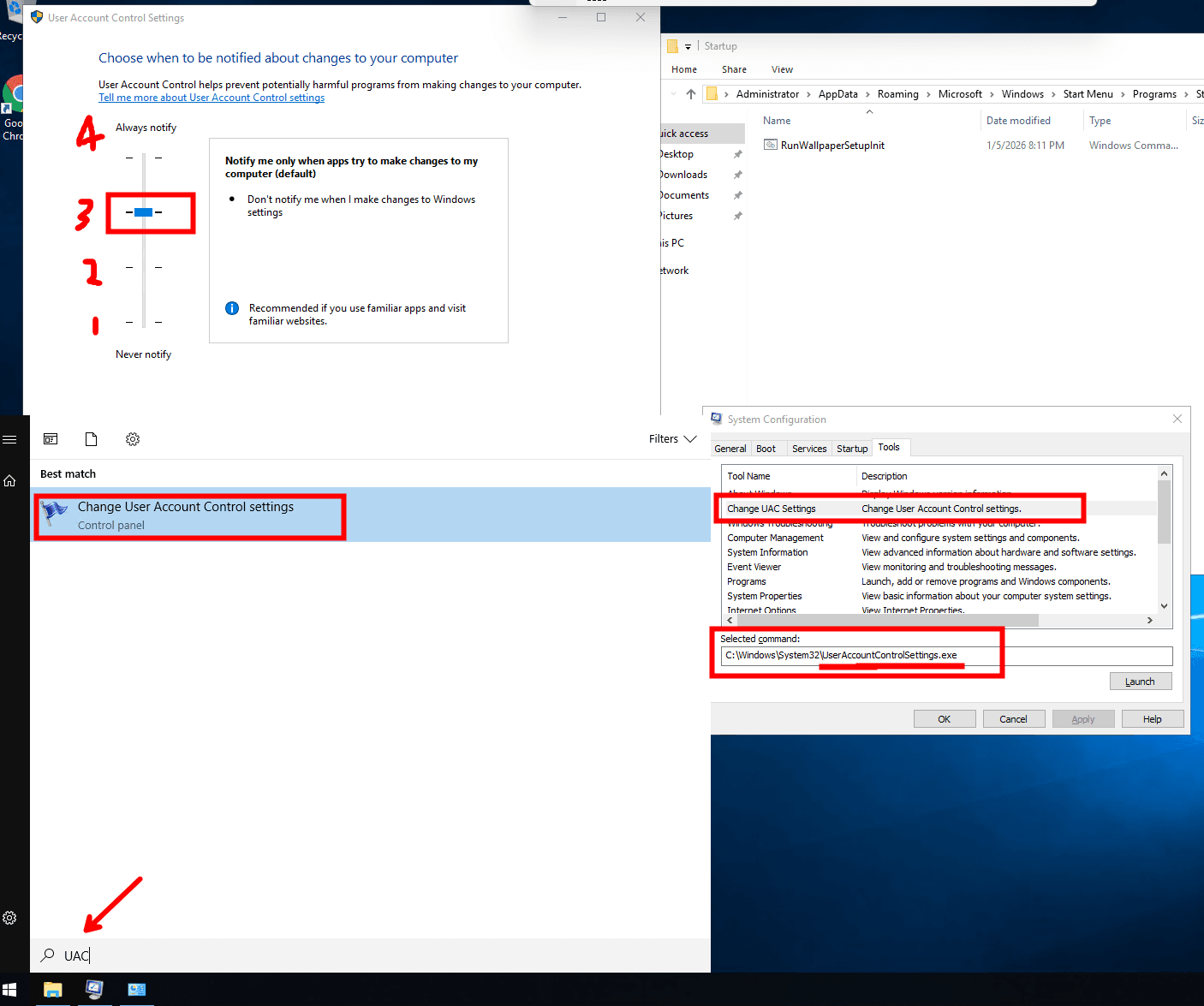
- What is the command to open User Account Control Settings? (The answer is the name of the .exe file, not the full path)
UserAccountControlSettings.exe
Computer Management (compmgmt)
Computer Management adalah konsol administrasi yang menggabungkan beberapa alat manajemen sistem dalam satu jendela. Bisa diakses lewat Start Menu atau dengan mengetik "compmgmt.msc" di Run.
System Tools
- Task Scheduler -> Digunakan untuk membuat dan mengelola tugas otomatis.
- Tugas bisa menjalankan aplikasi, script, atau perintah
- Bisa dijalankan: pada waktu tertentu, saat login, atau berdasarkan event
- Semua task bisa dilihat di Task Scheduler Library
- terdapat Task Berulang (Recurring Tasks) dan Task Satu Kali (One-time Tasks)
- Event Viewer -> Digunakan untuk melihat log aktivitas sistem (audit trail).
- Shared Folders -> Mengelola folder yang dibagikan di jaringan.
- Shares: termasuk default share seperti C$, ADMIN$
- Sessions: user yang sedang terhubung
- Open Files: file yang sedang akses user
- Local Users and Groups -> Mengelola user dan grup lokal.
- sama seperti lusrmgr.msc
- Performance Monitor (perfmon) -> Memantau kinerja sistem secara real-time.
- CPU, memory, disk, network. bisa Real-time atau dari log.
- Device Manager -> Mengelola hardware dan driver.
Storage
- Disk Management -> Mengelola disk, partisi, dan volume.
- Membuat, menghapus, memformat partisi, Mengubah drive letter, Extend atau shrink volume.
Di Windows Server ada beberapa fitur storage yang tidak ada di Windows 10.
Services and Applications
- Services Menampilkan semua Windows Services dan statusnya.
Info penting di Properties:
- Service name
- Path executable
- Startup type:
- Automatic → jalan saat boot
- Manual → jalan jika dipanggil
- Disabled → tidak bisa jalan
- WMI Control
- Mengatur Windows Management Instrumentation (WMI).
- Fungsi WMI: Mengelola Windows secara lokal & remote, Bisa dipakai lewat: script atau powershell.
WMIC sudah deprecated sejak Windows 10 21H1
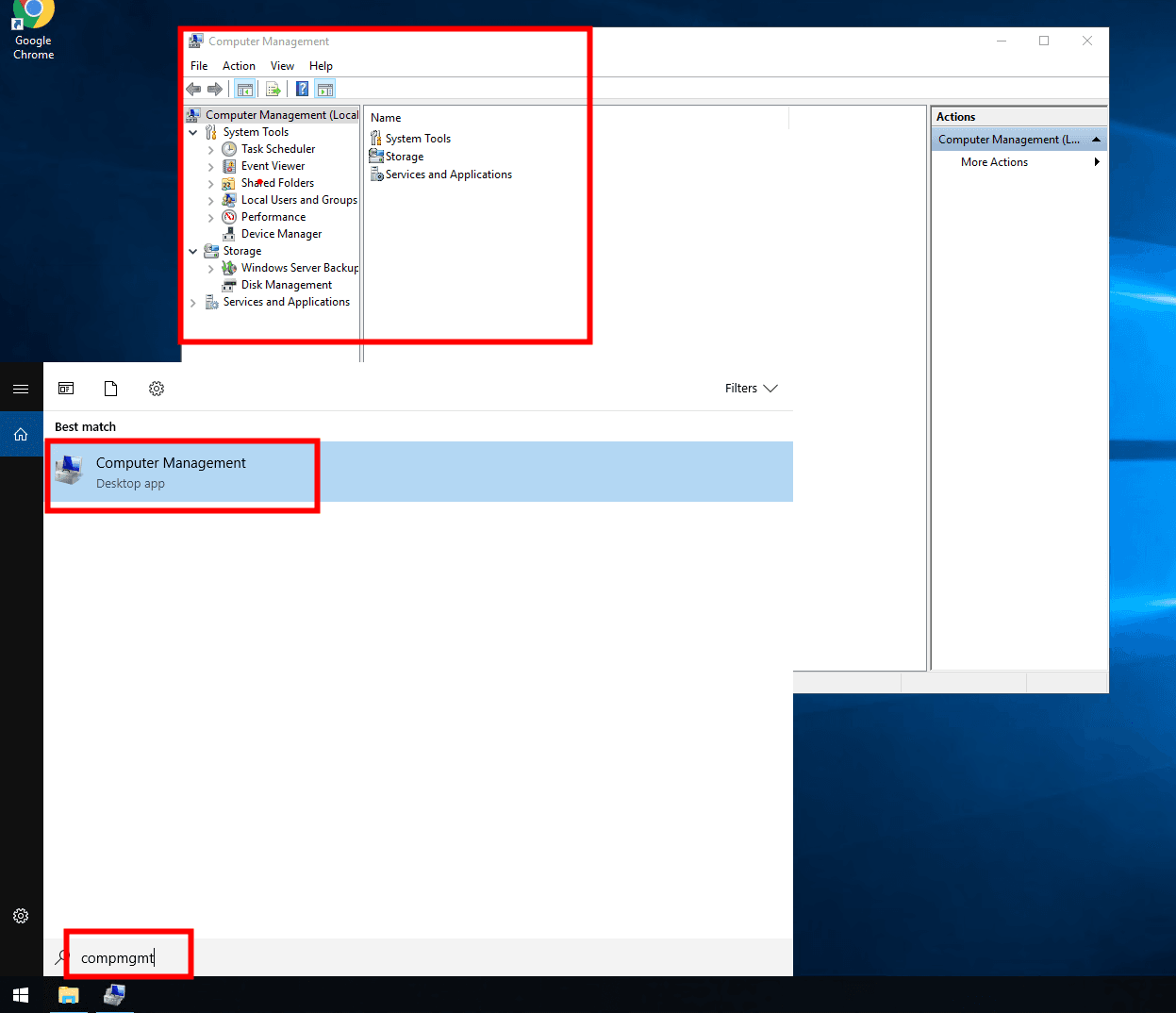
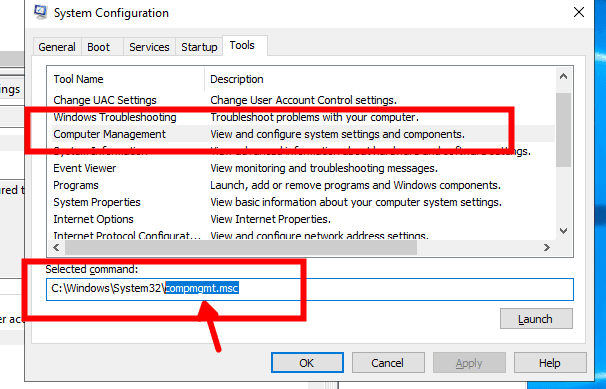
- What is the command to open Computer Management? (The answer is the name of the .msc file, not the full path)
compmgmt.msc
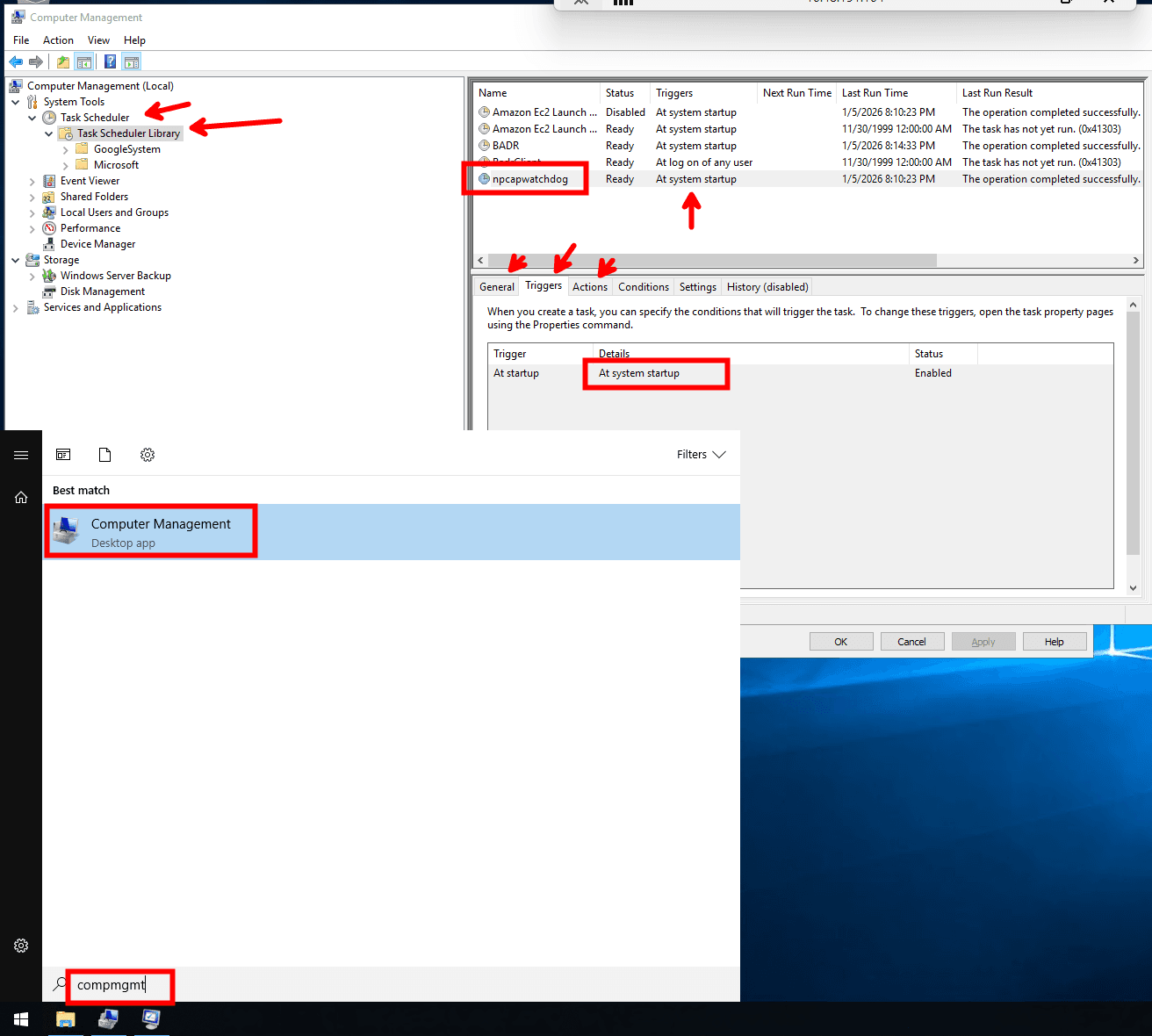
- When is the npcapwatchdog scheduled task set to run at?
At system startup
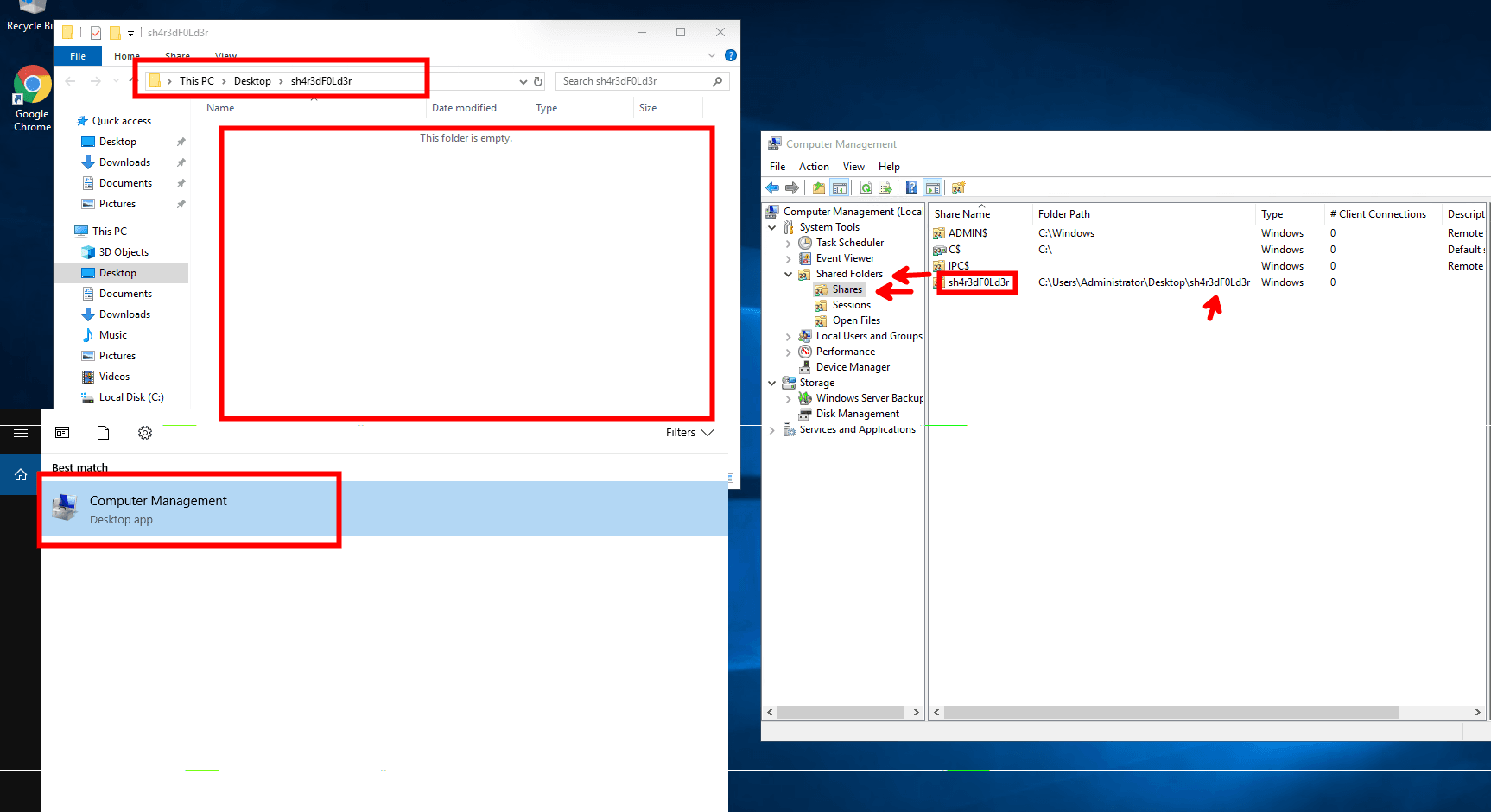
- What is the name of the hidden folder that is shared?
sh4r3dF0Ld3r
System Information (msinfo32)
System Information (msinfo32) menampilkan informasi rinci tentang perangkat keras, perangkat lunak, dan komponen sistem.
-
Bisa diakses lewat Start Menu atau dengan mengetik "msinfo32" di Run.
-
What is the command to open System Information? (The answer is the name of the .exe file, not the full path)
msinfo32.exe
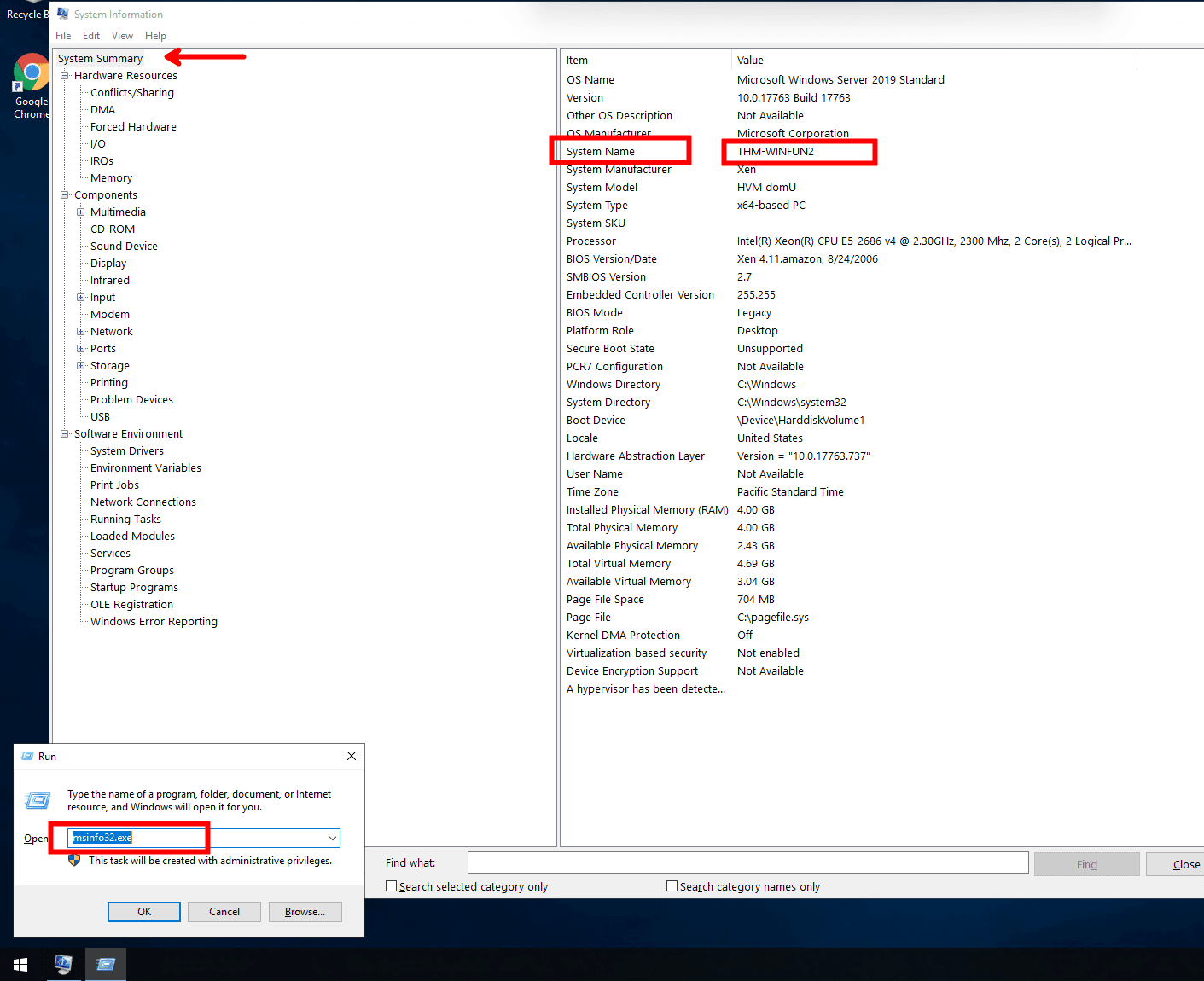
- What is listed under System Name?
THM-WINFUN2
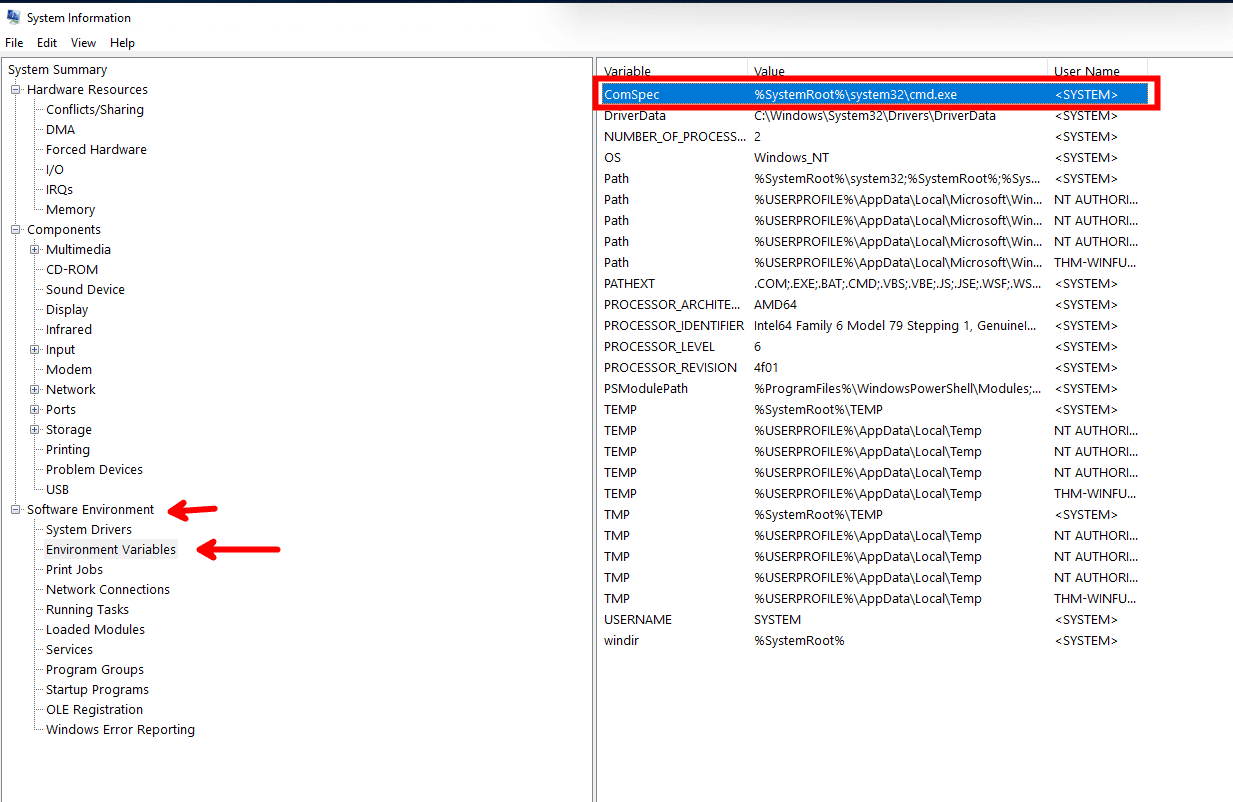
ComSpec %SystemRoot%\system32\cmd.exe <SYSTEM>
- Under Environment Variables, what is the value for ComSpec?
%SystemRoot%\system32\cmd.exe
Resource Monitor (resmon)
Resource Monitor (resmon) adalah alat untuk memantau penggunaan sumber daya sistem secara real-time, termasuk CPU, memory, disk, dan jaringan.
-
Bisa diakses lewat Start Menu atau dengan mengetik "resmon" di Run.
-
Resource Monitor menampilkan penggunaan CPU, Memory, Disk, dan Network baik per proses maupun keseluruhan sistem.
-
Bisa melihat proses mana yang memakai file, module, dan resource tertentu.
-
Mendukung filter lanjutan untuk fokus ke proses tertentu.
Bisa:
- Start / stop / pause / resume service
- Menutup aplikasi yang tidak merespons
- Memiliki fitur analisis proses untuk mendeteksi:
- Deadlock
- Konflik penguncian file, (tanpa harus langsung menutup aplikasi dan kehilangan data)
Tab di Resource Monitor:
- CPU -> menampilkan penggunaan CPU per proses.
- Memory -> menampilkan penggunaan RAM per proses.
- Disk -> menampilkan aktivitas disk per proses.
- Network -> menampilkan aktivitas jaringan per proses.
- Setiap tab menampilkan detail penggunaan resource masing-masing.
- Di sisi kanan ada grafik real-time untuk setiap resource.
Intinya Resource Monitor adalah alat pemantauan dan troubleshooting lanjutan untuk melihat secara detail bagaimana proses dan aplikasi menggunakan resource sistem Windows.
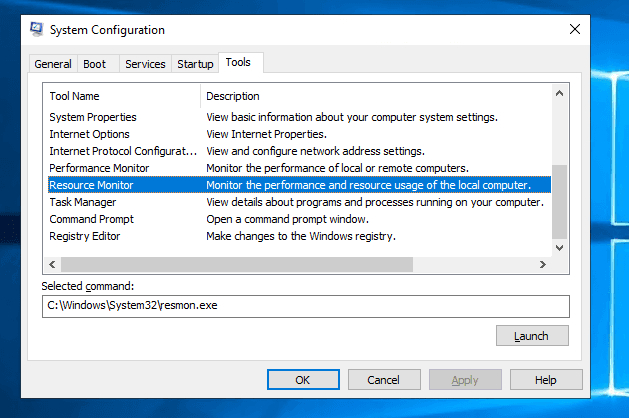
- What is the command to open Resource Monitor? (The answer is the name of the .exe file, not the full path)
resmon.exe
Command Prompt
Command Prompt (cmd) adalah tools berbasis teks untuk berinteraksi langsung dengan sistem operasi.
- Dulu, command line adalah satu-satunya cara mengoperasikan komputer
- Setelah GUI muncul, pengguna bisa melakukan banyak hal dengan klik
- Meski begitu, cmd masih sangat berguna, terutama untuk troubleshooting
Perintah Dasar
hostname # menampilkan nama host komputer
whoami # menampilkan user yang sedang login
ipconfig # menampilkan konfigurasi jaringan
cls # membersihkan layar
menampilkan help untuk perintah tertentu
nama_command /?
ipconfig /?
netstat # menampilkan koneksi jaringan aktif dan port yang digunakan
-a # menampilkan semua koneksi dan port yang mendengarkan
-n # menampilkan alamat dan port dalam format numerik
-o # menampilkan PID (Process ID) dari setiap koneksinet # Digunakan untuk manajemen resource jaringan
# net /? # Tidak bekerja
net help
net help user # menampilkan help untuk perintah user
net user
net localgroup
net use
net share
net session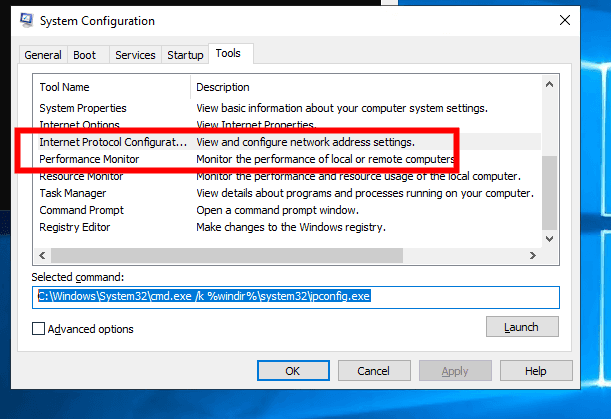
- In System Configuration, what is the full command for Internet Protocol Configuration?
C:\Windows\System32\cmd.exe /k %windir%\system32\ipconfig.exe
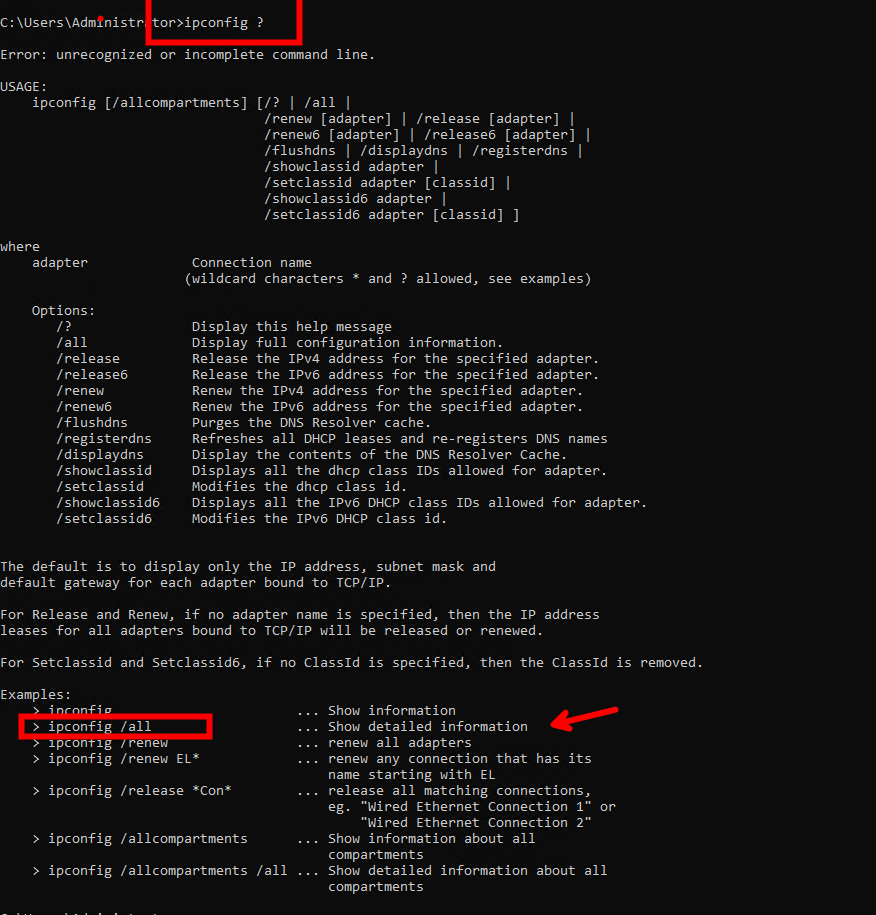
- For the ipconfig command, how do you show detailed information?
ipconfig /all
Registry Editor (regedit)
Windows Registry adalah database pusat berbentuk hierarki yang digunakan Windows untuk menyimpan konfigurasi sistem.
Registry dipakai untuk mengatur:
- Profil setiap user
- Aplikasi yang terpasang dan tipe file yang didukung
- Pengaturan folder dan ikon aplikasi
- Hardware yang terdeteksi
- Port yang sedang digunakan
Windows terus-menerus membaca registry saat sistem berjalan.
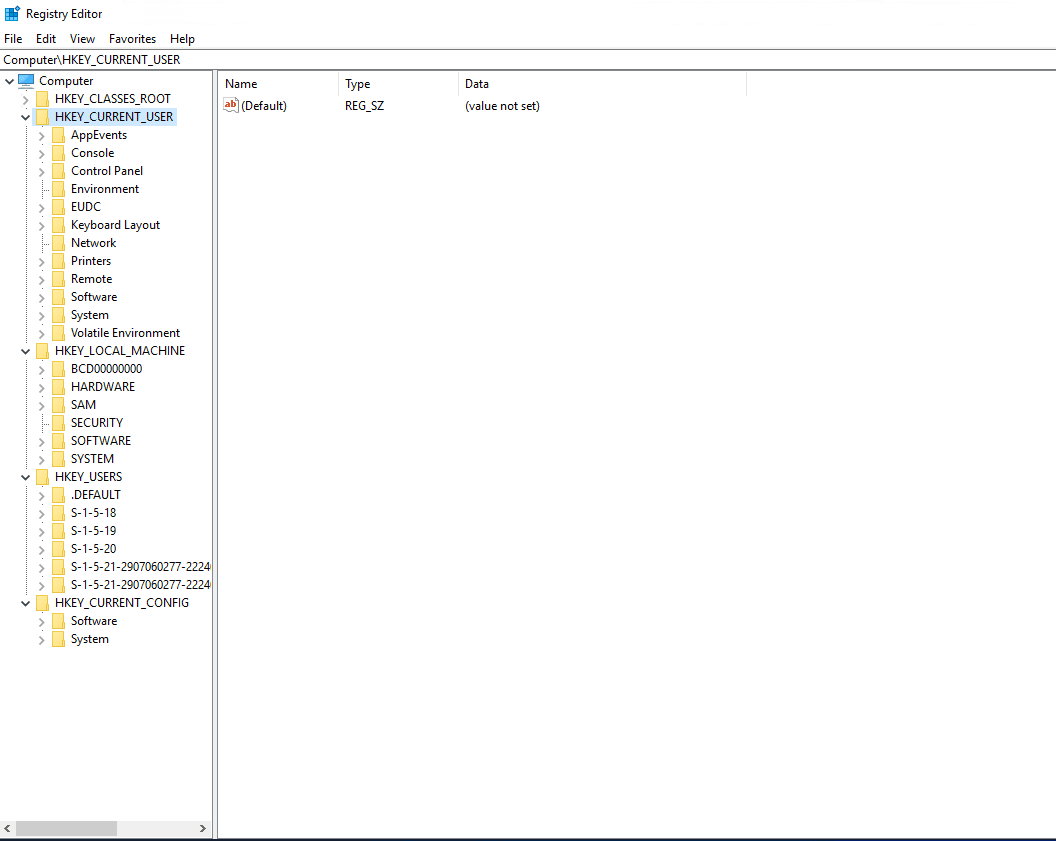
- HKEY_CLASSES_ROOT (HKCR) -> Mengatur asosiasi file & COM objects
- HKEY_CURRENT_USER (HKCU) -> Menyimpan pengaturan user yang sedang login
- HKEY_LOCAL_MACHINE (HKLM) -> Menyimpan konfigurasi sistem & hardware (berlaku untuk semua user)
- HKEY_USERS (HKU) -> Menyimpan profil semua user
- HKEY_CURRENT_CONFIG (HKCC) -> Konfigurasi hardware saat ini
- What is the command to open the Registry Editor? (The answer is the name of the .exe file, not the full path)
regedt32.exe
Windows Fundamentals 3
Windows Updates
Windows Update adalah layanan Microsoft untuk mengelola pembaruan sistem operasi Windows dan perangkat lunak terkait.
-
Tujuan: Update keamanan (security patches), perbaikan bug, fitur baru
-
Patch Tuesday: Update rutin dirilis setiap Selasa minggu ke-2 tiap bulan
-
Update kritis tidak menunggu Patch Tuesday → bisa langsung dipush kalau urgent
-
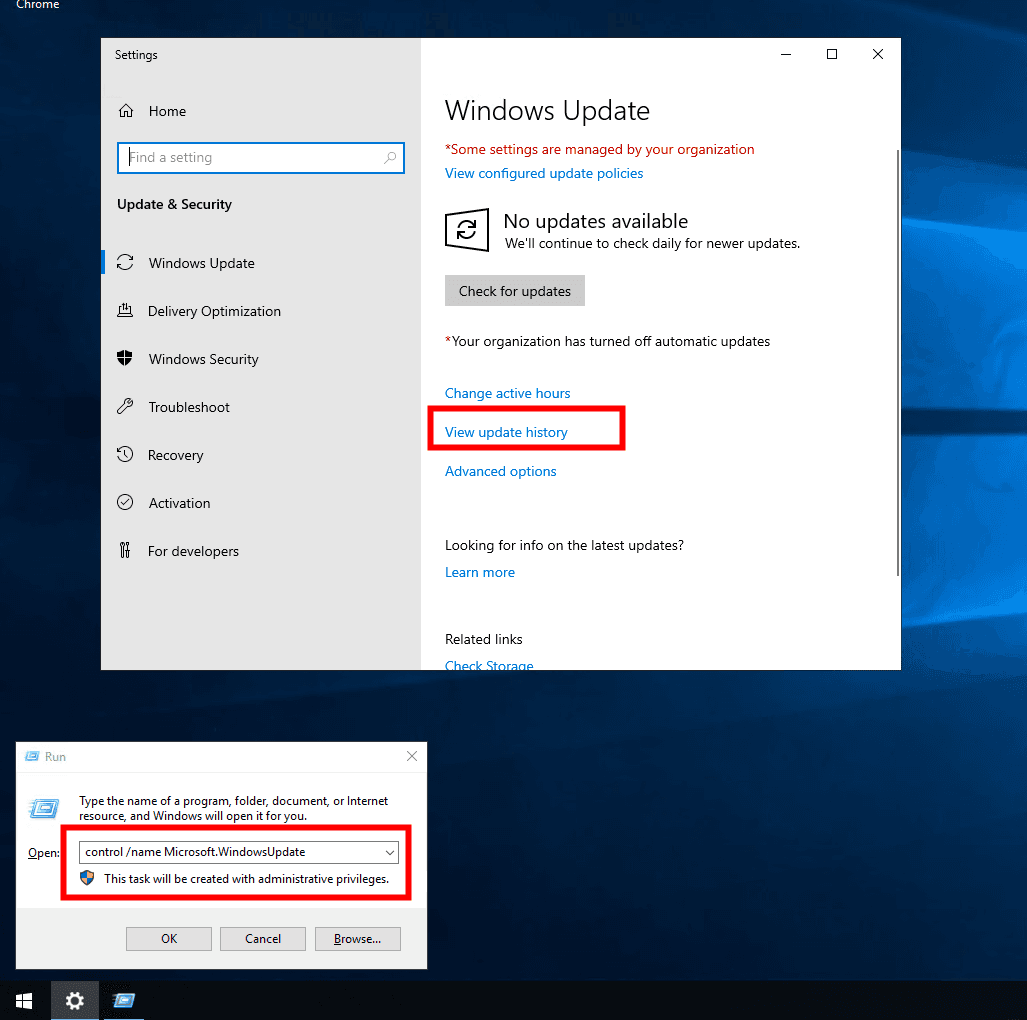
akses windows update lewat Settings > Update & Security > Windows Update, atau gunakan
control /name Microsoft.WindowsUpdate
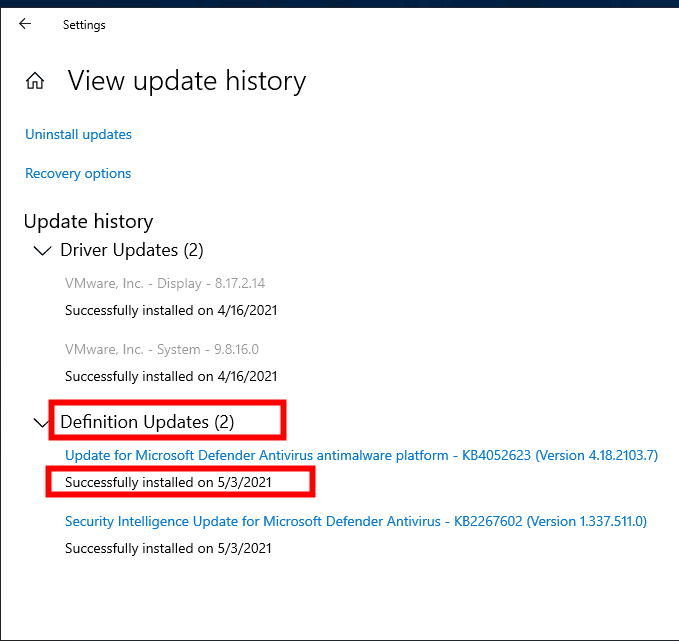
- There were two definition updates installed in the attached VM. On what date were these updates installed?
5/3/2021
Windows Security
Windows Security (sebelumnya Windows Defender Security Center) adalah aplikasi keamanan bawaan di Windows 10 dan versi lebih baru.
- bisa diakses lewat Settings > Update & Security > Windows Security, atau klik ikon perisai di taskbar
Protection Areas (Fitur Utama):
- Virus & Threat Protection
- Proteksi real-time terhadap malware
- Scan manual atau otomatis
- Firewall & network protection
- Mengelola Windows Firewall
- Memantau koneksi jaringan
- App & browser contro
- Mengatur SmartScreen untuk aplikasi & browser
- Mencegah aplikasi berbahaya
- Device security
- Fitur keamanan hardware (misal: Secure Boot, TPM)
- Device performance & health
- Memantau kesehatan perangkat
- Memberi rekomendasi perbaikan
- Family options
- Pengaturan kontrol orang tua
- Memantau aktivitas anak-anak
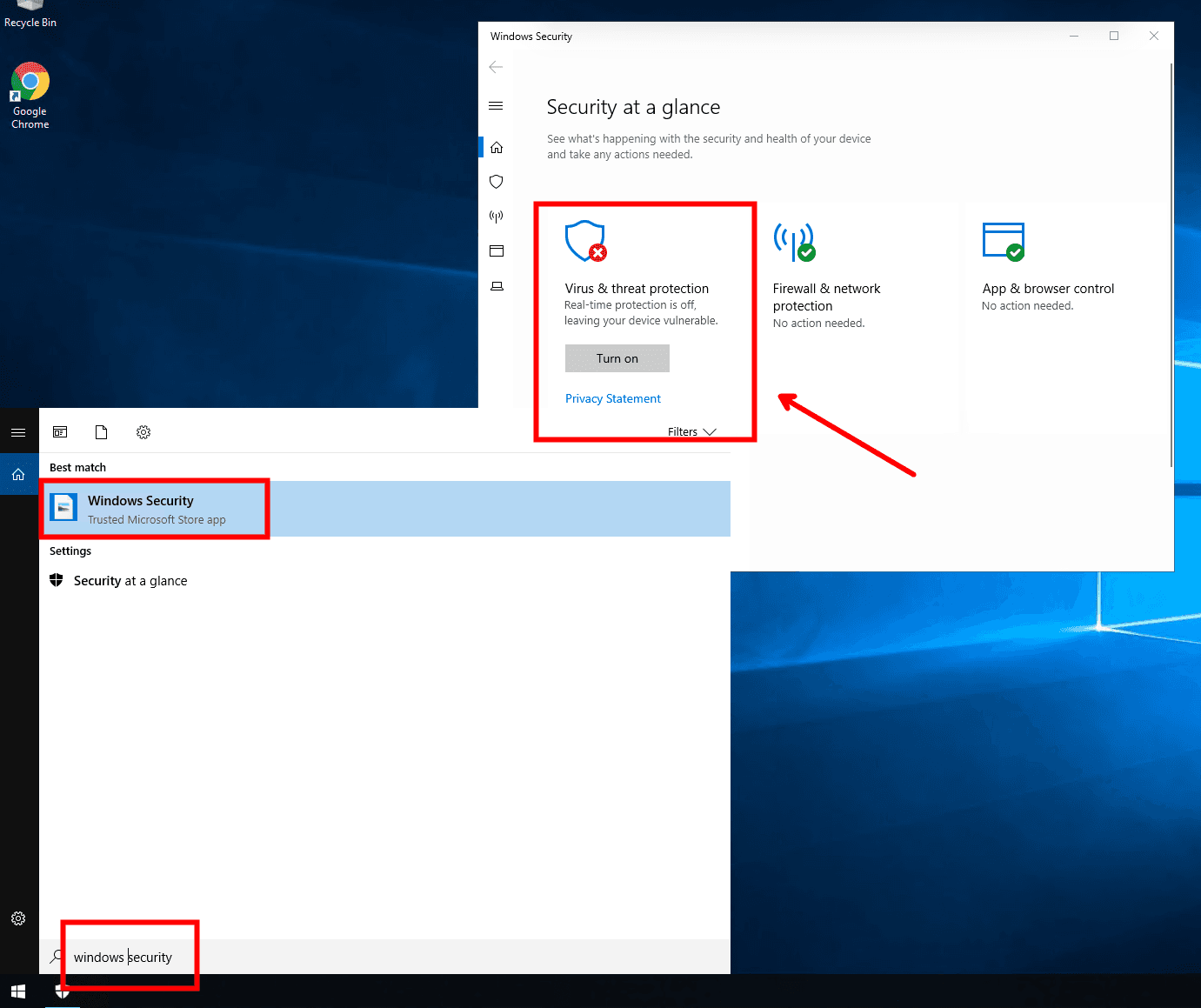
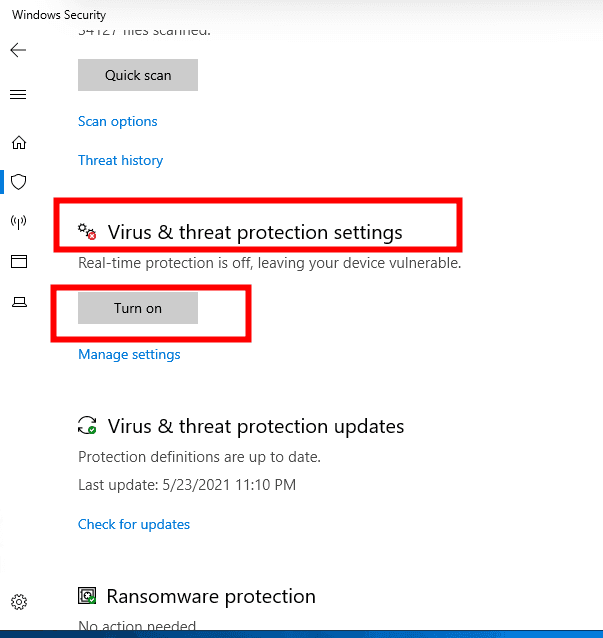
- Checking the Security section on your VM, which area needs immediate attention?
Virus & threat protection
Virus & threat protection
Virus & threat protection -> adalah fitur utama di Windows Security untuk melindungi sistem dari malware.
1. Current Threats
Scan options:
- Quick scan → cek lokasi yang sering jadi sarang malware
- Full scan → cek semua file & proses (lama, >1 jam)
- Custom scan → pilih file/folder tertentu
Threat history:
- Last scan → scan otomatis oleh Windows Defender
- Quarantined threats → ancaman diisolasi & tidak bisa berjalan
- Allowed threats → ancaman yang diizinkan
- ⚠️ Berbahaya jika salah → hanya izinkan jika benar-benar yakin
2. Virus & Threat Protection Settings
Proteksi utama:
- Real-time protection → mencegah malware berjalan/terinstal
- Cloud-delivered protection → proteksi lebih cepat & update terbaru
- Automatic sample submission → kirim sampel ancaman ke Microsoft
Proteksi lanjutan:
- Controlled folder access
- Melindungi file/folder dari perubahan tidak sah
- Hanya aplikasi tepercaya yang boleh mengubah data
- Wajib aktif untuk Ransomware protection
- Exclusions
- File/folder tertentu tidak discan
- Digunakan untuk kurangi false positive
- ⚠️ Bisa berbahaya jika salah pilih
- Notifications -> Notifikasi penting soal keamanan perangkat
3. Updates & Ransomware Protection
Check for updates -> Update manual definisi antivirus Ransomware protection -> Butuh Controlled folder access, dan Butuh Real-time protection aktif
Fitur yang jika dimatikan di windows akan tetap memberi notifikasi untuk mengaktifkannya kembali. itu adalah fitur Real-time protection. karena fitur ini sangat penting untuk melindungi sistem dari ancaman malware secara langsung.
- Specifically, what is turned off that Windows is notifying you to turn on?
Real-time protection
Firewall & network protection
Firewall & network protection -> mengelola Windows Defender Firewall dan memantau koneksi jaringan.
- cara membuka firewall -> Control Panel -> System and Security -> Windows Defender Firewall, atau shorcut
WF.msc
Firewall -> memblokir koneksi masuk/keluar yang tidak sah.
berfungsi sebagai satpam yang menentukan boleh atau tidak nya data masuk/keluar komputer.
Firewall Profiles (Perbedaan 3 Network):
- Domain
- Jaringan Domain (Active Directory)
- Perangkat bisa autentikasi ke Domain Controller (DC)
- Private
- Jaringan pribadi (rumah/kantor kecil)
- dipilih manual oleh user
- Public
- Jaringan umum (Wi-Fi kafe, bandara, hotspot)
- Paling ketat & Paling beresiko
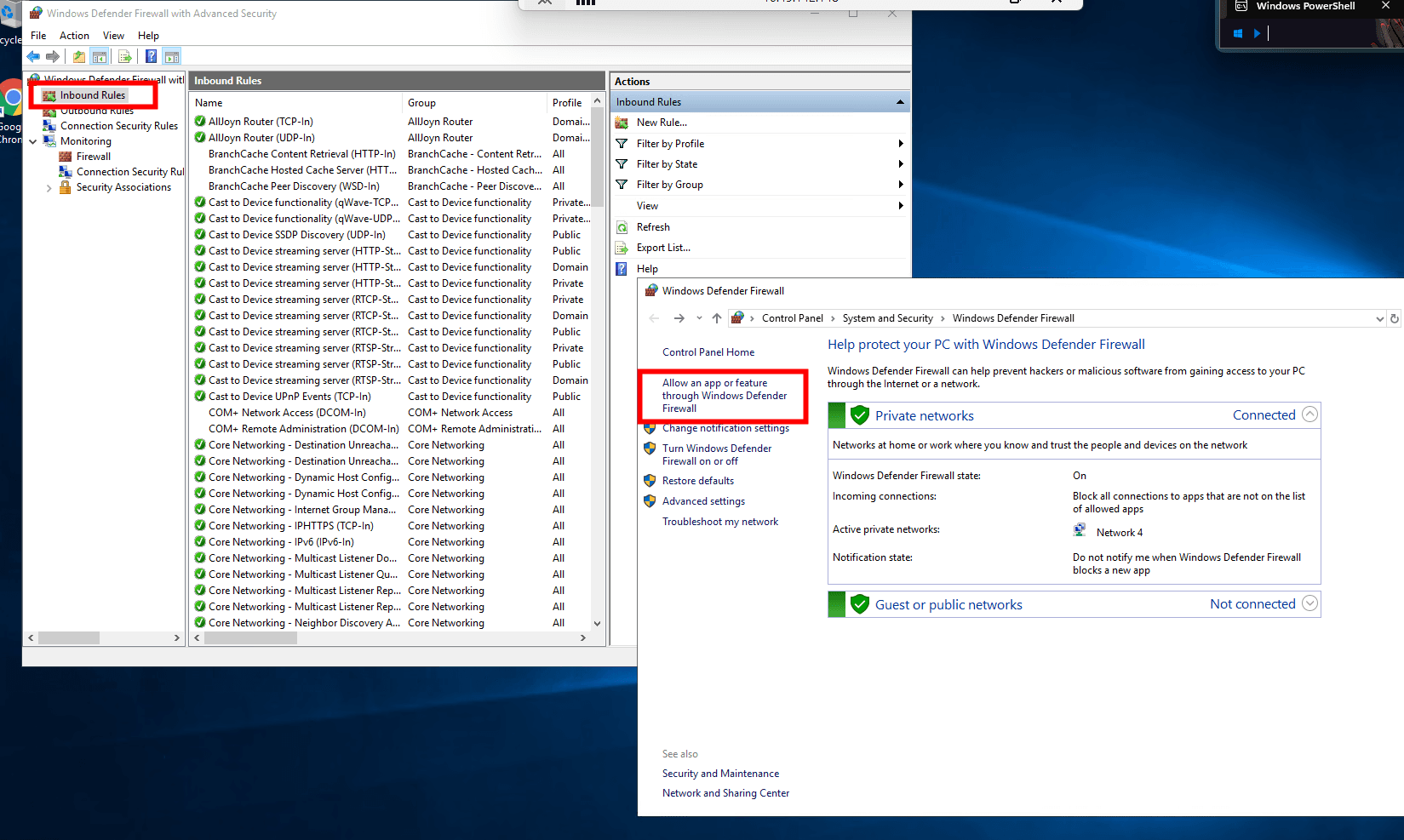
Pengaturan di Tiap Profile
- Turn firewall on/off
- Block all incoming connections
- Digunakan saat kondisi darurat / jaringan sangat tidak dipercaya
⚠️ Disarankan firewall selalu aktif kecuali benar-benar paham risikonya
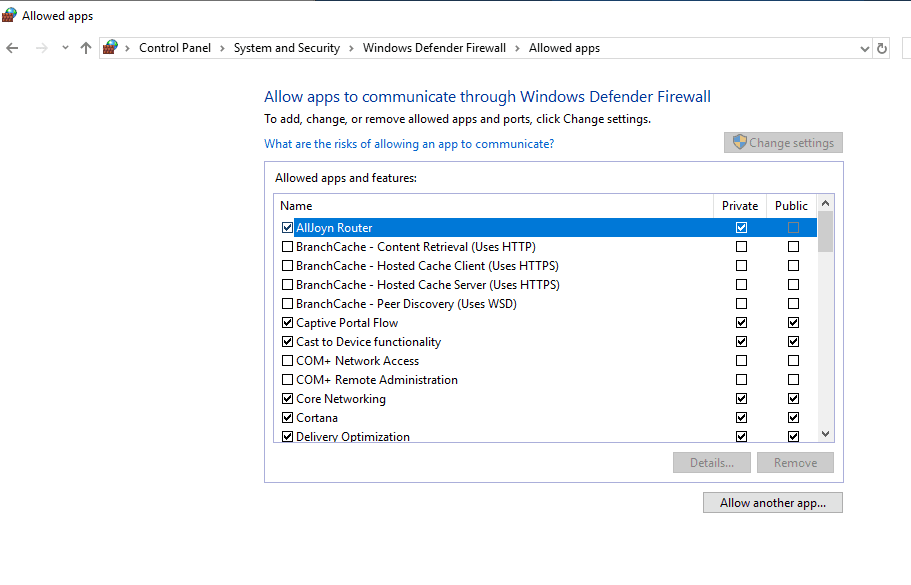
Allow an App Through Firewall:
- Menentukan aplikasi mana yang boleh lewat firewall
- Akses bisa diatur per profile (Private, Public)
- Beberapa Aplikasi punya info tambahan via Details.
Advanced Settings:
-
Untuk pengguna tingkat lanjut
-
Digunakan untuk mengatur:
- Inbound/Outbound Rules
- Port Portocol
-
Monitoring -> Melihat statistik firewall & koneksi aktif
-
If you were connected to airport Wi-Fi, what most likely will be the active firewall profile?
Public network
App & browser control
App & browser control -> mengatur SmartScreen untuk aplikasi & browser.
- SmartScreen -> fitur keamanan untuk mencegah aplikasi/jaringan berbahaya
- Bisa diakses lewat Windows Security > App & browser control
Microsoft Defender SmartScreen
Melindungi dari:
- Website phishing
- Website/aplikasi malware
- File berbahaya saat diunduh
Mode pengaturan:
- Warn → memberi peringatan (default & disarankan)
- Block → langsung memblokir
- Off → perlindungan dimatikan ❌
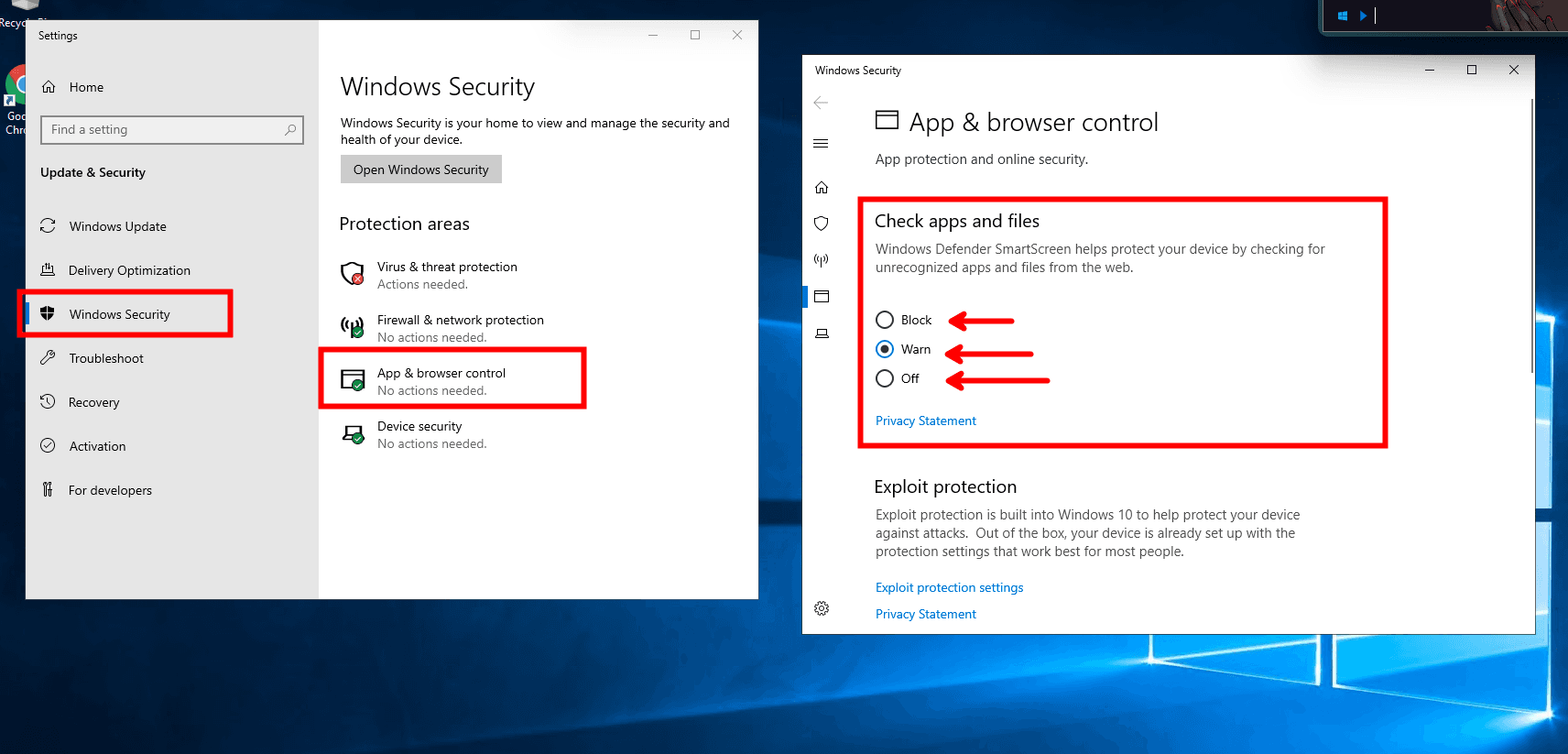
Check Apps and Files:
- Mengecek aplikasi & file dari internet
- Melindungi dari aplikasi tidak dikenal / mencurigakan
- Membantu mencegah eksekusi malware
Exploit Protection:
- Fitur keamanan bawaan Windows 10 & Windows Server 2019
- Melindungi dari eksploitasi celah keamanan aplikasi
- Bekerja di level sistem (mitigasi serangan)
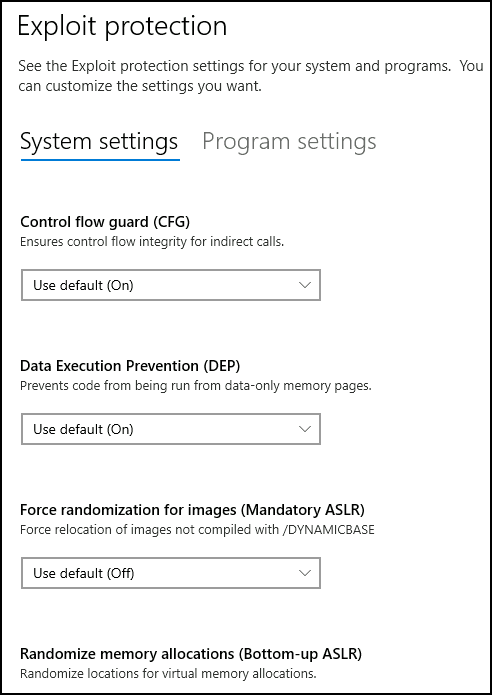
⚠️ Jangan ubah pengaturan default kecuali benar-benar paham, Salah konfigurasi bisa membuat sistem rentan serangan
Kesimpulan:
- SmartScreen = filter web, aplikasi, dan file berbahaya
- Exploit protection = perlindungan lanjutan dari serangan
- Default settings adalah yang paling aman
Device security
Device security -> fitur keamanan hardware di Windows.
- Bisa diakses lewat Windows Security > Device security
- Core Isolation
- Fitur keamanan berbasis virtualisasi
- Melindungi proses sistem penting dari serangan
- Memory Integrity
- Mencegah kode berbahaya masuk ke proses dengan level keamanan tinggi
- Melindungi kernel & driver
- Security Processor
- Mengacu pada TPM (Trusted Platform Module)
- Biasanya ada di PC pribadi Windows 10
⚠️ Jangan ubah pengaturan default kecuali benar-benar paham, Salah konfigurasi bisa menyebabkan masalah sistem.
Trusted Platform Module (TPM)
-
Chip keamanan berbasis hardware
-
Berfungsi sebagai secure crypto-processor
-
Digunakan untuk:
- Operasi kriptografi
- Penyimpanan kunci enkripsi
- Proteksi dari manipulasi software berbahaya
-
Tahan terhadap tampering (sulit dimodifikasi)
-
What is the TPM?
Trusted Platform Module
BitLocker
BitLocker -> adalah fitur enkripsi drive penuh di Windows.
-
melindungi dari: Laptop hilang, Dicuri, dan Perangkat dibuang tanpa prosedur yang benar
-
Perlindungan terbaik jika menggunakan TPM (v1.2 atau lebih baru)
- TPM memastikan sistem tidak dimodifikasi saat offline
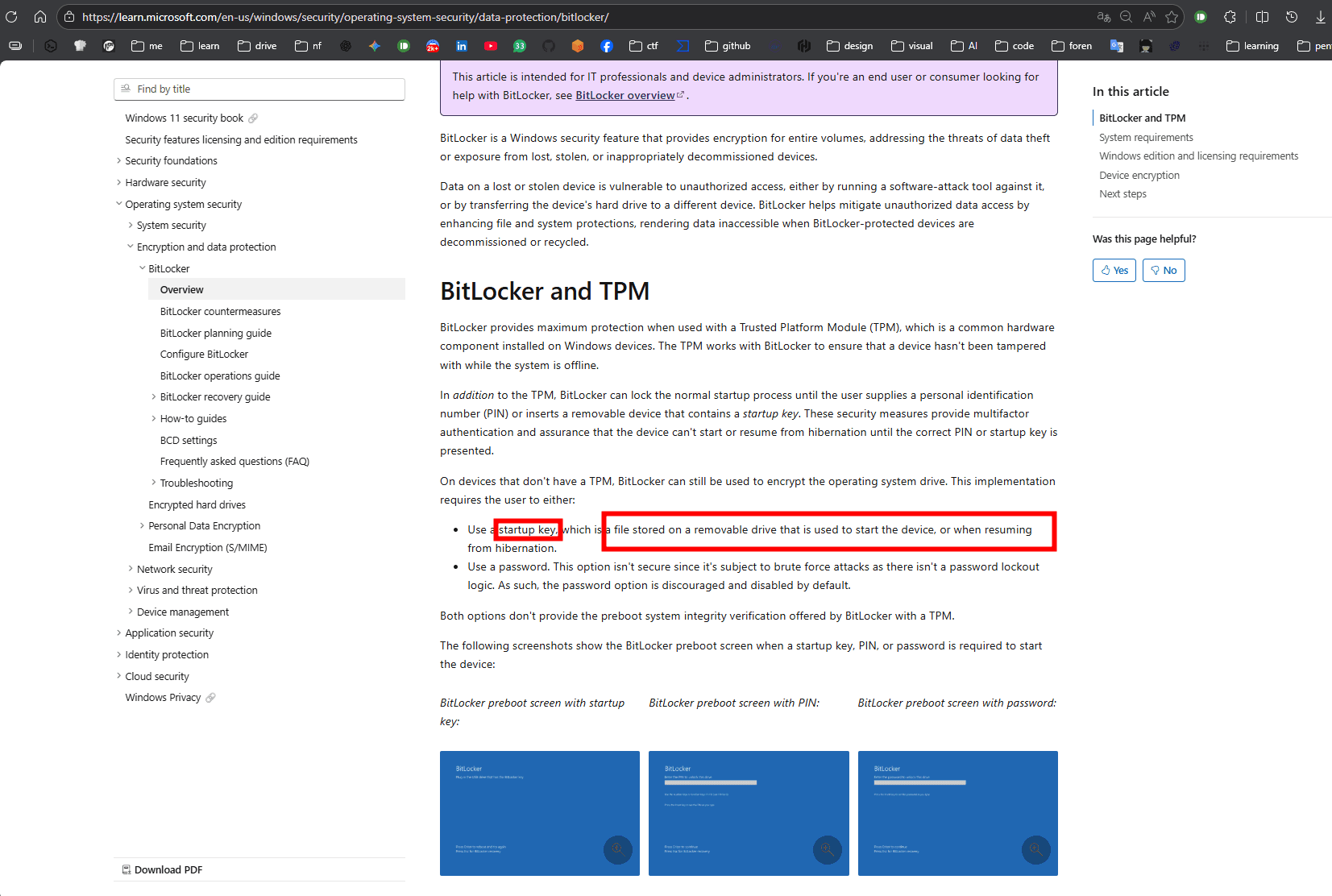
Pada perangkat yang tidak memiliki TPM, BitLocker masih dapat digunakan untuk mengenkripsi drive sistem operasi. Implementasi ini mengharuskan pengguna untuk:
-
Menggunakan kunci startup, yaitu file yang disimpan pada drive yang dapat dilepas yang digunakan untuk memulai perangkat, atau saat melanjutkan dari hibernasi.
-
Menggunakan kata sandi. Opsi ini tidak aman karena rentan terhadap serangan brute force karena tidak ada logika penguncian kata sandi. Oleh karena itu, opsi kata sandi tidak disarankan dan dinonaktifkan secara default.
-
We should use a removable drive on systems without a TPM version 1.2 or later. What does this removable drive contain?
startup key
Volume Shadow Copy Service (VSS)
Volume Shadow Copy Service (VSS) -> fitur di Windows untuk membuat salinan cadangan (shadow copies) dari file atau volume, bahkan saat sedang digunakan.
- Digunakan untuk backup & recovery
- Snapshot disimpan di:
- System Volume Information (tiap drive yang aktif proteksi)
Fungsi Jika VSS Aktif (System Protection ON):
- Create a restore point
- System restore
- Configure restore settings
- Delete restore points
Perspektif Keamanan:
- Target malware / ransomware
- Malware sering menghapus shadow copies
- Tujuannya: mencegah pemulihan sistem
- Jika shadow copies terhapus:
- Tidak bisa recovery
- Kecuali punya backup offline / off-site
Kesimpulan:
- VSS = snapshot sistem
- Malware hapus VSS → cegah recovery
- Solusi aman → backup offline/off-site
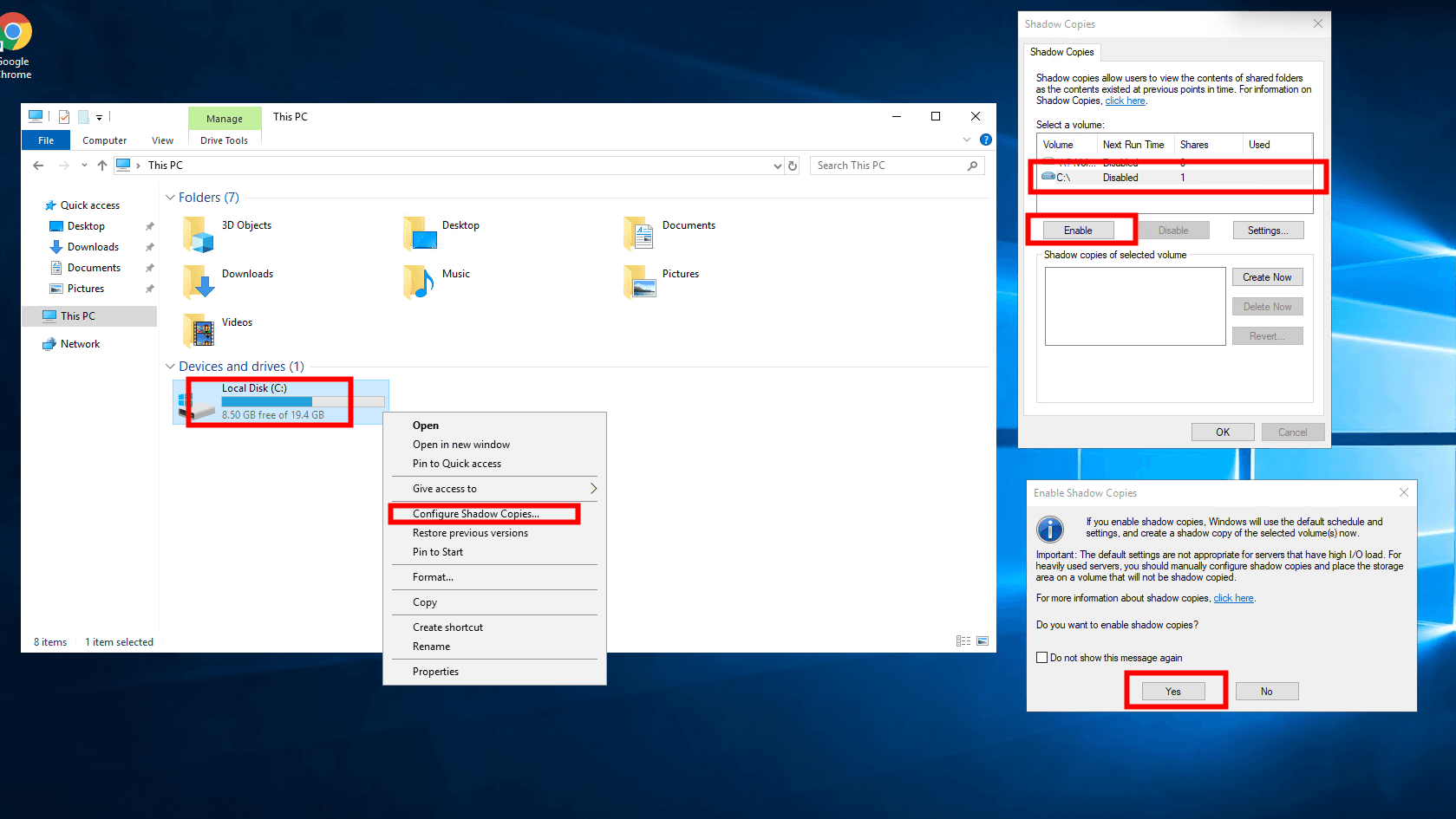
aku membuat file baru di directory C
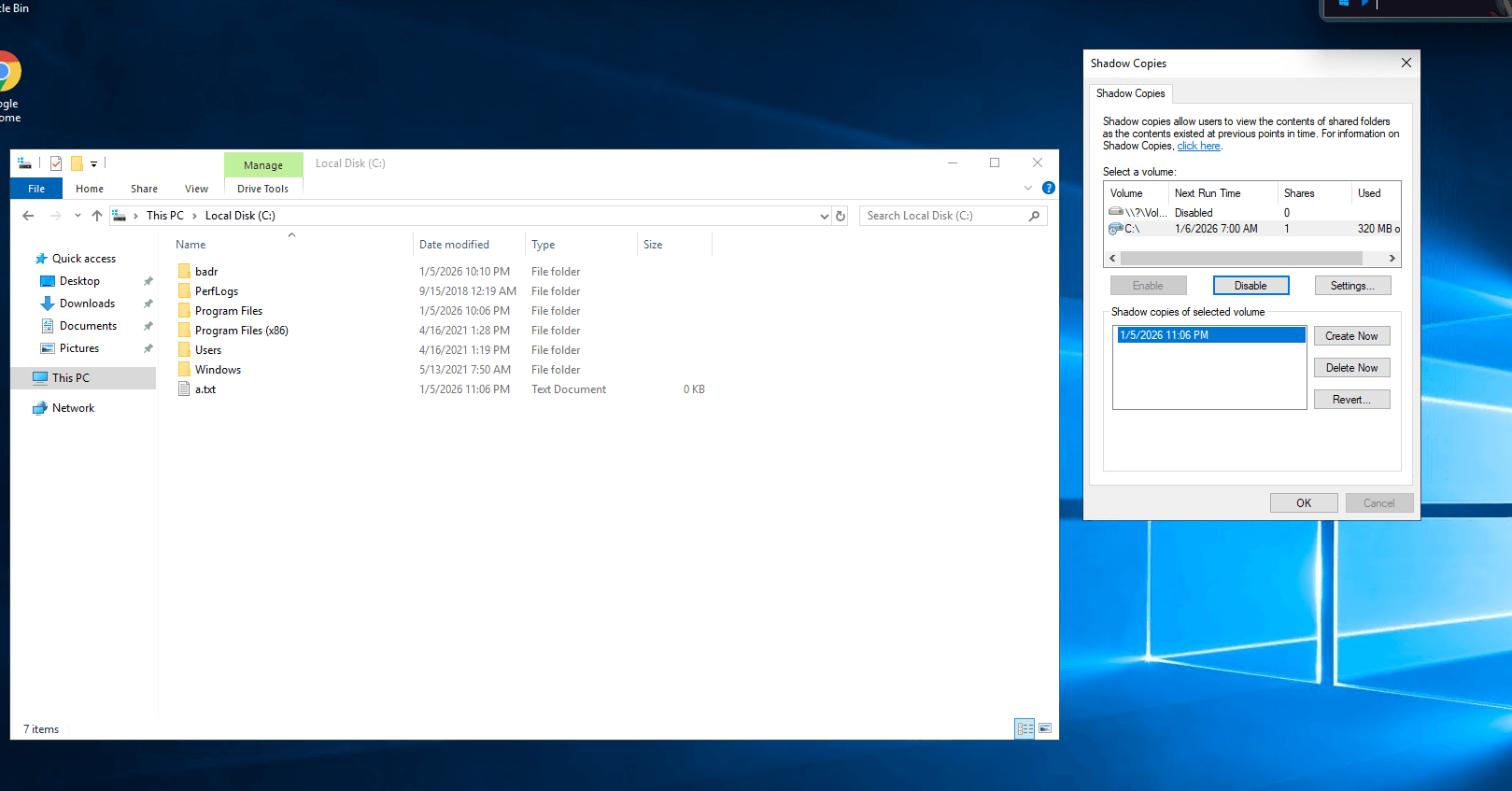
setelah itu aku coba revert ke previous version
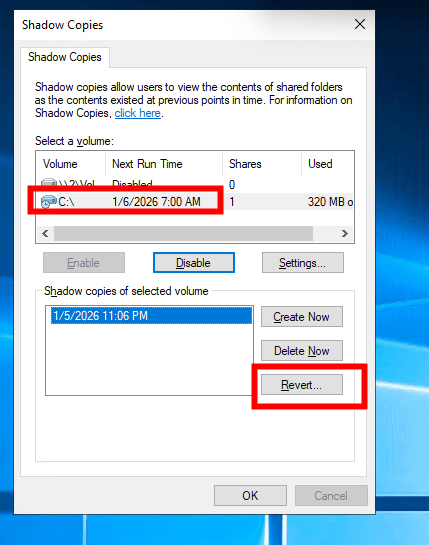
cuma ketika saya coba ini belum berhasil tapi sepertinya memang begitu.. kamu juga bisa mengikuti Day 23 of Advent of Cyber 2
- What is VSS?
Volume Shadow Copy Service